

امروزه اینستاگرام به یکی از محبوبترین شبکههای اجتماعی دنیا تبدیل شده است و بسیاری از کاربران علاوه بر گوشی موبایل، تمایل دارند از این برنامه روی لپ تاپ و کامپیوتر نیز استفاده کنند. به همین دلیل، جستجوی «نصب اینستا روی لپ تاپ» در میان کاربران ویندوز بسیار افزایش یافته است. بسیاری از افراد به دنبال نصب اینستا روی لپ تاپ هستند تا بتوانند راحتتر پیام ارسال کنند، استوری ببینند، پست منتشر کنند و مدیریت پیج کاری خود را انجام دهند. خوشبختانه روشهای مختلفی برای نصب اینستا روی لپ تاپ در ویندوز 7، ویندوز 10 و ویندوز 11 وجود دارد و کاربران میتوانند بهسادگی از امکانات کامل اینستاگرام روی کامپیوتر بهرهمند شوند.
در این مقاله قصد داریم به صورت کامل و مرحلهبهمرحله آموزش نصب اینستا روی لپ تاپ را توضیح دهیم. همچنین روش نصب اینستاگرام روی لپ تاپ ویندوز 10، ویندوز 11 و حتی ویندوز 7 را بررسی میکنیم و با معرفی ابزارهایی مانند Nox App و نسخه تحت وب اینستاگرام، بهترین روش را برای شما معرفی خواهیم کرد. در ادامه با ارائه دهنده اینترنت ماهان نت همراه باشید
نصب اینستا روی لپ تاپ چگونه انجام میشود؟
برای نصب اینستا روی لپ تاپ چند روش مختلف وجود دارد که هرکدام مزایا و معایب خاص خود را دارند. برخی کاربران ترجیح میدهند نسخه رسمی اینستاگرام را از مایکروسافت استور دانلود کنند و برخی دیگر از شبیهسازهای اندروید استفاده میکنند.
روشهای اصلی نصب اینستاگرام روی لپ تاپ شامل موارد زیر است:
- نصب نسخه رسمی اینستاگرام از Microsoft Store
- استفاده از نسخه وب اینستاگرام
- نصب اینستاگرام با شبیهساز اندروید مانند Nox App
- استفاده از Bluestacks برای اجرای اینستاگرام
- نصب اینستاگرام روی مک بوک و سیستمعامل macOS
در ادامه هر روش را به صورت کامل توضیح میدهیم.
اگر اطلاعات زیادی درباره اینستاگرام ندارید، برای آشنایی کامل با این پلتفرم و امکانات آن میتوانید مقاله اینستاگرام چیست ؟ را بخوانید
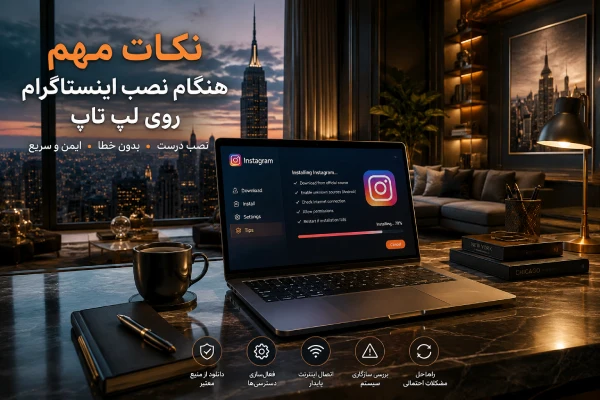
آموزش نصب اینستا روی لپ تاپ ویندوز 11
اگر از ویندوز 11 استفاده میکنید، سادهترین راه برای نصب اینستاگرام روی لپ تاپ استفاده از Microsoft Store است.
مراحل نصب اینستاگرام روی لپ تاپ ویندوز 11
مرحله اول: ورود به Microsoft Store
ابتدا از منوی استارت، برنامه Microsoft Store را باز کنید.
مرحله دوم: جستجوی Instagram
در قسمت جستجو، عبارت Instagram را وارد کنید.
مرحله سوم: دانلود برنامه
پس از نمایش برنامه رسمی Instagram، روی گزینه Install کلیک کنید.
مرحله چهارم: اجرای برنامه
بعد از پایان دانلود، برنامه نصب میشود و میتوانید وارد اکانت خود شوید.
این روش بهترین گزینه برای نصب اینستاگرام روی لپ تاپ ویندوز 11 محسوب میشود زیرا نسخه رسمی و امن برنامه را دریافت میکنید.
آموزش نصب اینستاگرام روی لپ تاپ ویندوز 10
بسیاری از کاربران به دنبال آموزش نصب اینستاگرام روی لپ تاپ ویندوز 10 هستند. خوشبختانه ویندوز 10 نیز از نسخه رسمی اینستاگرام پشتیبانی میکند.
نحوه نصب اینستاگرام روی لپ تاپ ویندوز 10
برای نصب اینستا روی لپ تاپ ویندوز 10 مراحل زیر را انجام دهید:
- وارد Microsoft Store شوید.
- عبارت Instagram را جستجو کنید.
- روی گزینه Get یا Install بزنید.
- منتظر بمانید دانلود کامل شود.
- برنامه را اجرا کرده و وارد حساب کاربری خود شوید.
نسخه ویندوزی اینستاگرام امکاناتی مانند مشاهده استوری، ارسال دایرکت، جستجوی کاربران و مدیریت اکانت را در اختیار شما قرار میدهد.
نصب اینستاگرام روی لپ تاپ ویندوز 7
کاربران ویندوز 7 نمیتوانند از نسخه رسمی Microsoft Store استفاده کنند زیرا این قابلیت در ویندوز 7 وجود ندارد. به همین دلیل بهترین روش نصب اینستاگرام روی لپ تاپ ویندوز 7 استفاده از شبیهساز اندروید است.
بهترین روش نصب اینستاگرام روی ویندوز 7
برای این کار میتوانید از برنامههایی مانند:
- Nox App
- Bluestacks
- LDPlayer
استفاده کنید.
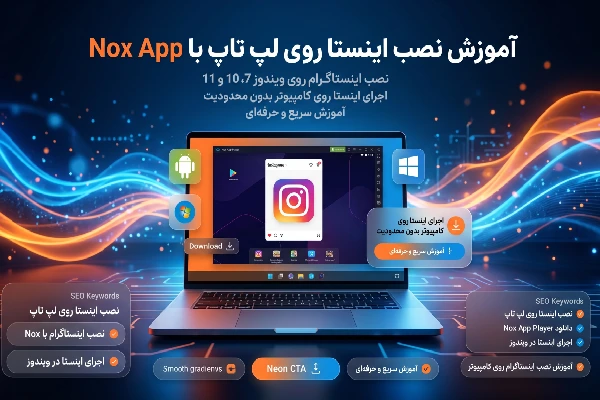
آموزش نصب اینستا روی لپ تاپ با Nox App
Nox App یکی از محبوبترین شبیهسازهای اندروید است که امکان اجرای اپلیکیشنهای موبایل روی لپ تاپ را فراهم میکند.
مراحل نصب اینستاگرام با Nox App
دانلود Nox App
ابتدا برنامه Nox App را دانلود و نصب کنید.
ورود به گوگل پلی
پس از اجرای برنامه، وارد حساب گوگل خود شوید.
جستجوی Instagram
در Google Play عبارت Instagram را جستجو کنید.
نصب برنامه
روی Install کلیک کنید تا برنامه نصب شود.
ورود به اکانت
اکنون میتوانید اینستاگرام را مانند گوشی روی لپ تاپ اجرا کنید.
مزیت اصلی این روش این است که تمام امکانات موبایل را روی کامپیوتر خواهید داشت.
چگونه اینستاگرام را روی لپ تاپ نصب کنیم؟
یکی از سوالات پرتکرار کاربران این است که چگونه اینستاگرام را روی لپ تاپ نصب کنیم؟ پاسخ این سوال به نوع سیستمعامل شما بستگی دارد.
اگر ویندوز 10 یا 11 دارید، بهترین گزینه استفاده از Microsoft Store است. اما اگر ویندوز 7 یا نسخههای قدیمیتر دارید، باید از شبیهساز اندروید کمک بگیرید.
همچنین اگر نمیخواهید برنامهای نصب کنید، میتوانید از نسخه تحت وب اینستاگرام استفاده نمایید.
استفاده از نسخه وب اینستاگرام روی لپ تاپ
اگر فضای کافی روی سیستم ندارید یا نمیخواهید برنامه نصب کنید، نسخه وب اینستاگرام بهترین گزینه است.
مزایای نسخه وب اینستاگرام
- بدون نیاز به نصب برنامه
- سرعت بالا
- دسترسی آسان
- امکان ارسال دایرکت
- مشاهده استوری و پستها
برای استفاده کافی است وارد سایت رسمی Instagram شوید و با اکانت خود لاگین کنید.

روش آموزش نصب اینستا روی لپ تاپ با Bluestacks
Bluestacks یکی دیگر از نرمافزارهای محبوب برای اجرای برنامههای اندرویدی روی ویندوز است.
مراحل نصب اینستاگرام با Bluestacks
- دانلود و نصب Bluestacks
- ورود به حساب گوگل
- باز کردن Google Play
- جستجوی Instagram
- دانلود و نصب برنامه
این روش برای کسانی مناسب است که میخواهند امکانات کامل نسخه موبایل اینستاگرام را روی لپ تاپ داشته باشند.
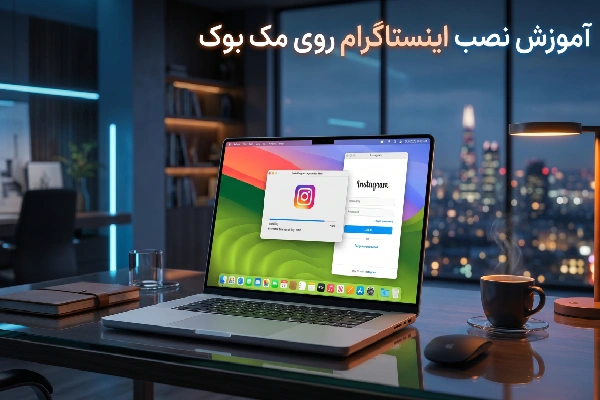
آموزش نصب اینستاگرام روی مک بوک
کاربران مک نیز میتوانند اینستاگرام را روی سیستم خود نصب کنند.
نصب اینستاگرام روی مک بوک
برای این کار کافی است:
- وارد App Store شوید
- برنامه Instagram را جستجو کنید
- روی Download کلیک نمایید
- پس از نصب، وارد اکانت خود شوید
همچنین کاربران مک میتوانند از نسخه وب اینستاگرام نیز استفاده کنند.
مزایای نصب اینستاگرام روی لپ تاپ
نصب اینستا روی لپ تاپ مزایای زیادی دارد که باعث شده بسیاری از کاربران به دنبال آن باشند.
- تایپ راحتتر
ارسال پیام و پاسخ به دایرکتها با کیبورد لپ تاپ بسیار راحتتر است.
- مدیریت حرفهای پیج
ادمینهای اینستاگرام میتوانند راحتتر پست و استوری مدیریت کنند.
- استفاده همزمان از چند برنامه
در لپ تاپ میتوانید همزمان تلگرام، شاد، مرورگر و اینستاگرام را باز کنید.
4.مشاهده بهتر تصاویر و ویدیوها
نمایشگر بزرگ لپ تاپ تجربه بهتری برای مشاهده محتوا فراهم میکند.
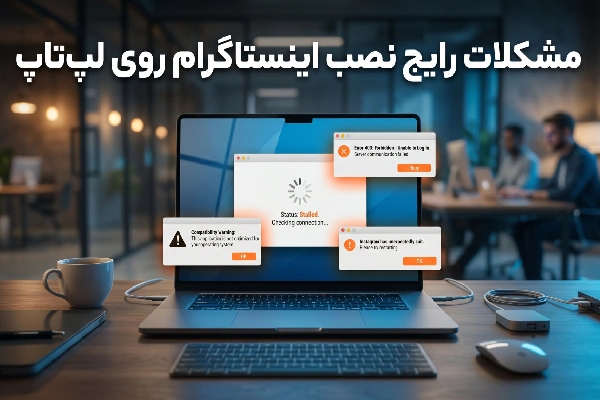
مشکلات رایج نصب اینستاگرام روی لپ تاپ
گاهی هنگام نصب اینستاگرام روی لپ تاپ کاربران با مشکلاتی مواجه میشوند.
باز نشدن Microsoft Store
گاهی به دلیل مشکلات اینترنت یا تنظیمات ویندوز، Microsoft Store اجرا نمیشود.
نصب نشدن برنامه
اگر برنامه نصب نمیشود:
- ویندوز را آپدیت کنید
- فضای خالی سیستم را بررسی کنید
- اتصال اینترنت را چک کنید
کند بودن شبیهسازها
برنامههایی مانند Nox App یا Bluestacks به رم و پردازنده مناسب نیاز دارند.
اگر با هرگونه خطا یا اختلال در اینستاگرام روبهرو هستید، در مقاله «مشکلات اینستاگرام و راه حل های آسان و بی دردسر برای رفع آن» راهکارهای کاربردی را بررسی کردهایم.
بهترین روش نصب اینستا روی لپ تاپ چیست؟ | 3 روش کاربردی
انتخاب بهترین روش به نوع استفاده شما بستگی دارد.
1. اگر ویندوز 10 یا 11 دارید
بهترین گزینه نصب نسخه رسمی اینستاگرام از Microsoft Store است.
2. نسخه وب اینستاگرام
- نیاز به نصب ندارد
- سبک و سریع است
- مناسب استفاده روزمره
3. اگر ویندوز 7 دارید
بهتر است از Nox App یا Bluestacks استفاده کنید.
اگر نصب برنامه نمیخواهید
نسخه وب اینستاگرام گزینه مناسبی است.
3 تفاوت مهم نسخه وب و نسخه نصبی اینستاگرام
بسیاری از کاربران هنگام نصب اینستا روی لپ تاپ نمیدانند نسخه وب بهتر است یا نسخه نصبی. انتخاب بهترین گزینه به نوع استفاده شما از اینستاگرام بستگی دارد، اما نسخه نصبی معمولاً امکانات بیشتری در اختیار کاربران قرار میدهد.
1. امکانات بیشتر
نسخه نصبی اینستاگرام دسترسی کاملتری به قابلیتهای برنامه دارد و تجربه کاربری بهتری ارائه میکند.
2. عملکرد سریعتر و پایدارتر
در بسیاری از سیستمها، نسخه نصبی نسبت به نسخه وب عملکرد روانتر و پایدارتری دارد.
3. ارسال راحتتر فایل و محتوا
مدیریت فایلها، تصاویر و محتوا در نسخه نصبی سادهتر بوده و برای کاربران حرفهای گزینه مناسبتری محسوب میشود.
اگر بهصورت روزانه از اینستاگرام استفاده میکنید یا مدیریت پیج کاری را برعهده دارید، نسخه نصبی انتخاب بهتری خواهد بود.
4 نکته مهم هنگام نصب اینستاگرام روی لپ تاپ
برای نصب اینستاگرام روی لپ تاپ بدون مشکل و افزایش امنیت حساب کاربری، این 4 نکته را رعایت کنید:
1. برنامه را از منابع معتبر دانلود کنید
همیشه نسخه رسمی اینستاگرام یا شبیهسازهای معتبر را دانلود کنید.
2. اطلاعات حساب خود را در سایتهای ناشناس وارد نکنید
برای جلوگیری از هک شدن اکانت، رمز عبور خود را فقط در منابع معتبر وارد کنید.
3. از آخرین نسخه نرمافزار استفاده کنید
بهروزرسانی برنامه باعث افزایش امنیت و رفع بسیاری از خطاها میشود.
4. سیستم عامل خود را بهروزرسانی کنید
آپدیت بودن ویندوز یا macOS میتواند از بروز بسیاری از مشکلات نصب و اجرا جلوگیری کند.
آیا نصب اینستا روی لپ تاپ امن است؟
بله، اگر از نسخه رسمی اینستاگرام یا شبیهسازهای معتبر استفاده کنید، مشکلی از نظر امنیت وجود ندارد.
البته توصیه میشود:
- احراز هویت دو مرحلهای فعال کنید
- از رمز عبور قوی استفاده نمایید
- برنامهها را از سایتهای ناشناس دانلود نکنید
نتیجهگیری
- نصب اینستا روی لپ تاپ یکی از بهترین راهها برای استفاده راحتتر از این شبکه اجتماعی محبوب است. کاربران میتوانند بسته به نوع سیستمعامل خود از روشهای مختلفی مانند Microsoft Store، نسخه وب، Nox App یا Bluestacks استفاده کنند.
- اگر از ویندوز 10 یا ویندوز 11 استفاده میکنید، نصب نسخه رسمی اینستاگرام بهترین انتخاب خواهد بود. اما کاربران ویندوز 7 میتوانند با کمک شبیهسازهای اندروید بهراحتی این برنامه را اجرا کنند.
- در این مقاله تلاش کردیم آموزش نصب اینستا روی لپ تاپ را به صورت کامل توضیح دهیم تا بتوانید بدون مشکل اینستاگرام را روی کامپیوتر یا لپ تاپ خود نصب و استفاده کنید. اگر همچنان سوالی درباره نحوه نصب اینستاگرام روی لپ تاپ دارید، میتوانید از روشهای گفته شده استفاده کرده و مناسبترین گزینه را انتخاب نمایید.
ماهان نت ارائه دهنده بهترین اینترنت
- خدماتی مانند اینترنت خانگی، اینترنت سازمانی، TD-LTE، تلفن سازمانی، سرورهای مجازی و اختصاصی و خدمات ارتباطی دیگر ارائه میکند.
- ماهاننت موفق به دریافت مجوز سراسری ServCo از سازمان تنظیم مقررات شده و خدمات خود را در سطح کشور عرضه میکند.
سوالات متداول درباره نصب اینستا روی لپ تاپ
آیا میتوان اینستاگرام را روی لپ تاپ بدون گوشی نصب کرد؟
بله، شما میتوانید تنها با داشتن ایمیل یا شماره تلفن، وارد حساب کاربری اینستاگرام خود شوید و از برنامه روی لپ تاپ استفاده کنید. برای نصب اینستا روی لپ تاپ نیازی به اتصال دائمی گوشی موبایل ندارید.
آیا نصب اینستاگرام روی ویندوز 7 ممکن است؟
بله، کاربران ویندوز 7 نیز میتوانند اینستاگرام را روی لپ تاپ نصب کنند. برای این کار باید از شبیهسازهای اندروید مانند Nox App یا Bluestacks استفاده نمایید تا برنامه اینستاگرام روی سیستم اجرا شود.
بهترین برنامه برای اجرای اینستاگرام روی لپ تاپ چیست؟
اگر از ویندوز 10 یا ویندوز 11 استفاده میکنید، بهترین گزینه نصب نسخه رسمی اینستاگرام از Microsoft Store است. اما برای ویندوز 7، برنامه Nox App یکی از بهترین انتخابها برای اجرای اینستاگرام روی لپ تاپ محسوب میشود.
آیا نسخه وب اینستاگرام تمام امکانات را دارد؟
نسخه وب اینستاگرام بیشتر امکانات اصلی مانند مشاهده پستها، استوریها و ارسال دایرکت را در اختیار کاربران قرار میدهد؛ اما برخی قابلیتها در نسخه نصبی اینستاگرام عملکرد بهتر و کاملتری دارند.


نظر شما در مورد این مطلب چیه؟