

برای فیلم گرفتن از صفحه لپ تاپ در ویندوز ۱۰ و ۱۱، کافی است برنامه موردنظر را باز کنید و کلیدهای Windows + Alt + R را همزمان فشار دهید تا ضبط با ابزار Xbox Game Bar شروع شود. برای توقف ضبط نیز همین کلیدها را دوباره بزنید. ویدیوی شما در پوشه Videos > Captures ذخیره میشود. اگر میخواهید تمام دسکتاپ، چند پنجره یا بخشی از صفحه را ضبط کنید، میتوانید از Snipping Tool در ویندوز ۱۱ یا نرمافزار رایگان OBS Studio استفاده کنید.
فیلم گرفتن از صفحه لپ تاپ برای تهیه آموزش، ضبط جلسات آنلاین، ثبت مشکلات نرمافزاری و تولید محتوای ویدیویی کاربرد دارد. خوشبختانه برای انجام این کار همیشه به نصب برنامه نیاز ندارید. در این راهنمای ماهاننت، روشهای ضبط صفحه در ویندوز ۱۰ و ۱۱، ضبط همزمان صدا و تصویر، تنظیم کیفیت و برطرف کردن مشکلات رایج را بهصورت مرحلهای یاد میگیرید.
| روش ضبط | نیاز به نصب | مناسب برای | میانبر یا قابلیت |
|---|---|---|---|
| Xbox Game Bar | خیر | ضبط پنجره برنامهها | Win + Alt + R |
| Snipping Tool | خیر، در نسخههای پشتیبانیشده ویندوز ۱۱ | ضبط ناحیه دلخواه | Win + Shift + R |
| PowerPoint | نیازمند نصب آفیس | ضبط بخش مشخصی از صفحه | Insert > Screen Recording |
| OBS Studio | بله، رایگان | ضبط دسکتاپ، صدا و وبکم | Start Recording |
| Camtasia | بله، تجاری | تولید و ویرایش فیلم آموزشی | ضبط و تدوین |
| Loom | نسخه تحت وب دارد | ضبط و اشتراکگذاری سریع | ضبط از مرورگر |

چگونه از صفحه لپ تاپ فیلم بگیریم؟
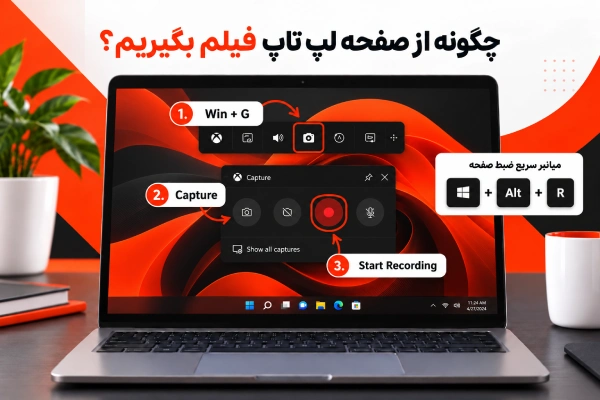
برای فیلم گرفتن از صفحه لپ تاپ سه روش اصلی وجود دارد: استفاده از ابزارهای داخلی ویندوز، نصب نرمافزارهای مخصوص ضبط صفحه و استفاده از سرویسهای آنلاین.
انتخاب بهترین روش به نوع ویدیویی بستگی دارد که میخواهید تهیه کنید. برای مثال، اگر فقط قصد دارید نحوه کار با یک نرمافزار را به دوست خود نشان دهید، ابزار داخلی ویندوز کافی است؛ اما برای ساخت ویدیوی آموزشی با تصویر وبکم و صدای میکروفون، OBS Studio انتخاب مناسبتری خواهد بود.
قبل از شروع، این موارد را مشخص کنید:
- محدوده ضبط: میخواهید تمام دسکتاپ، یک پنجره یا فقط بخش مشخصی از صفحه ضبط شود؟
- ضبط صدا: به صدای میکروفون، صدای سیستم یا هر دو نیاز دارید؟
- کیفیت ویدیو: برای آموزش معمولی کیفیت 1080p با ۳۰ فریم بر ثانیه کافی است.
- ویرایش ویدیو: آیا بعد از ضبط باید بخشهایی را حذف کنید یا زیرنویس اضافه کنید؟
فیلم گرفتن از صفحه لپ تاپ بدون نصب برنامه
یکی از سادهترین روشهای فیلم گرفتن از صفحه لپ تاپ استفاده از ابزارهای داخلی ویندوز است. ویندوز ۱۰ و ۱۱ ابزار Xbox Game Bar را برای ضبط ویدیو از برنامهها ارائه میکنند. در ویندوز ۱۱ نیز میتوانید از قابلیت ضبط ویدیویی Snipping Tool استفاده کنید.
استفاده از Xbox Game Bar در ویندوز ۱۰ و ۱۱
Xbox Game Bar یک ابزار داخلی ویندوز است که علاوه بر ضبط بازی، امکان ثبت تصویر برنامههای مختلف را فراهم میکند.
مراحل ضبط صفحه با Xbox Game Bar:
- برنامهای را که قصد ضبط آن را دارید باز کنید.
- کلیدهای Windows + G را فشار دهید.
- در پنجره بازشده، بخش Capture را پیدا کنید.
- روی دکمه Record با علامت دایره کلیک کنید.
- برای فعال یا غیرفعال کردن میکروفون از میانبر Windows + Alt + M استفاده کنید.
- برای پایان ضبط، روی Stop کلیک کنید یا Windows + Alt + R را دوباره فشار دهید.
محل ذخیره ویدیو: فایل ضبطشده معمولاً با فرمت MP4 در مسیر زیر قرار میگیرد:
C:\Users\YourName\Videos\Captures
نکته مهم این است که Xbox Game Bar برای ضبط پنجره برنامهها طراحی شده و معمولاً نمیتواند تمام دسکتاپ ویندوز یا پنجره File Explorer را ضبط کند.
فیلم گرفتن از صفحه لپ تاپ در ویندوز ۱۱ با Snipping Tool
برای فیلم گرفتن از صفحه لپ تاپ در ویندوز ۱۱، ابزار Snipping Tool یکی از کاربردیترین گزینههاست؛ زیرا میتوانید فقط قسمت موردنیاز صفحه را انتخاب کنید.
مراحل استفاده:
- از منوی Start عبارت Snipping Tool را جستوجو کنید.
- برنامه را باز کنید.
- حالت ضبط ویدیو را انتخاب کنید.
- روی New کلیک کنید.
- با ماوس محدوده موردنظر را مشخص کنید.
- گزینه Start را بزنید.
- پس از پایان، روی Stop کلیک کنید.
- ویدیو را بررسی و ذخیره کنید.
همچنین در نسخههای جدید ویندوز ۱۱ میتوانید از میانبر Windows + Shift + R برای باز کردن حالت ضبط ویدیو استفاده کنید.
نکته: قابلیت ضبط صدای سیستم و میکروفون به نسخه Snipping Tool بستگی دارد. اگر گزینههای صدا را مشاهده نمیکنید، برنامه را از Microsoft Store بهروزرسانی کنید.
در OBS Studio میتوانید تصویر وبکم را نیز همراه با صفحه ضبط کنید. اگر دوربین لپتاپ کیفیت مناسبی ندارد، با تبدیل گوشی به وبکم کامپیوتر میتوانید از دوربین موبایل برای تهیه ویدیوهای آموزشی استفاده کنید.
ضبط صفحه ویندوز ۱۰ با PowerPoint
اگر PowerPoint روی سیستم نصب شده است، برای فیلم گرفتن از صفحه لپ تاپ در ویندوز ۱۰ میتوانید از قابلیت Screen Recording استفاده کنید.
مراحل انجام کار:
- نرمافزار PowerPoint را اجرا کنید.
- وارد تب Insert شوید.
- گزینه Screen Recording را انتخاب کنید.
- با Select Area محدوده دلخواه را مشخص کنید.
- در صورت نیاز، ضبط صدا و نشانگر ماوس را فعال کنید.
- روی Record کلیک کنید.
- برای توقف ضبط از میانبر Windows + Shift + Q استفاده کنید.
- روی ویدیوی درجشده در اسلاید راستکلیک کنید و Save Media As را انتخاب کنید.
این روش برای ضبط بخشهایی از صفحه که Xbox Game Bar قادر به ثبت آنها نیست کاربرد دارد.
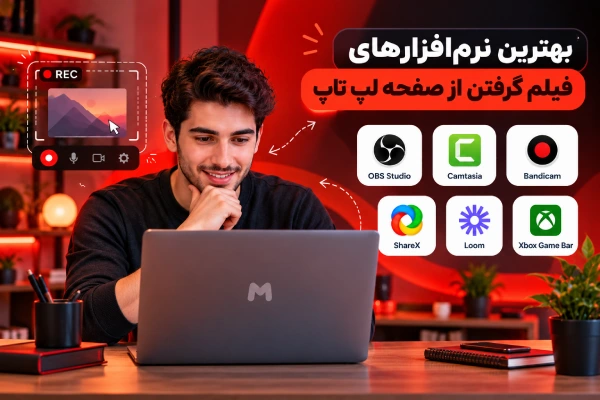
بهترین نرمافزارهای فیلم گرفتن از صفحه لپ تاپ
اگر به ضبط طولانی، تنظیم کیفیت تصویر، نمایش وبکم یا ضبط چند منبع صوتی نیاز دارید، بهتر است از نرمافزارهای اختصاصی استفاده کنید.
OBS Studio؛ بهترین گزینه رایگان برای ضبط حرفهای
OBS Studio یکی از قدرتمندترین برنامههای رایگان برای فیلم گرفتن از صفحه لپ تاپ است. این نرمافزار روی ویندوز، مک و لینوکس اجرا میشود و برای تولید آموزش، ضبط بازی و پخش زنده کاربرد دارد.
برای شروع ضبط در OBS:
- برنامه را از وبسایت رسمی OBS Studio دانلود و نصب کنید.
- در بخش Sources روی علامت + کلیک کنید.
- گزینه Display Capture را برای ضبط کل نمایشگر انتخاب کنید.
- اگر فقط یک نرمافزار را میخواهید ضبط کنید، Window Capture را انتخاب کنید.
- از بخش Audio Mixer وضعیت صدای میکروفون و سیستم را بررسی کنید.
- روی Start Recording کلیک کنید.
- پس از پایان، Stop Recording را بزنید.
اگر علاوه بر ضبط صفحه قصد پخش زنده محتوای خود را دارید، میتوانید از آموزش چگونه در توییچ استریم کنیم نیز استفاده کنید.
مزایای OBS Studio شامل ضبط کل دسکتاپ، ترکیب تصویر وبکم با صفحه، تنظیم رزولوشن و فریمریت، کنترل جداگانه منابع صدا و پشتیبانی از رمزگذاری سختافزاری است.
در معرفی رسمی OBS Studio آمده است
“Free and open source software for video recording and live streaming.”
«نرمافزاری رایگان و متنباز برای ضبط ویدیو و پخش زنده.»
تنها نکته منفی OBS این است که تنظیمات اولیه آن برای کاربران تازهکار ممکن است کمی پیچیده باشد.
Camtasia؛ مناسب تولید فیلم آموزشی
اگر هدف شما از فیلم گرفتن از صفحه لپ تاپ تولید ویدیوهای آموزشی حرفهای است، Camtasia گزینه مناسبی محسوب میشود.
این نرمافزار علاوه بر ضبط صفحه، امکاناتی برای ویرایش ویدیو در اختیار شما قرار میدهد؛ از جمله:
- حذف قسمتهای اضافی ویدیو
- افزودن زیرنویس و توضیحات متنی
- بزرگنمایی بخشهای مهم صفحه
- افزودن افکت به نشانگر ماوس
- ترکیب تصویر وبکم و صفحه نمایش
- خروجی گرفتن با کیفیتهای مختلف
مزیت اصلی Camtasia این است که برای ضبط و تدوین ویدیو به دو برنامه جداگانه نیاز ندارید. البته این نرمافزار تجاری است و امکانات آن بسته به نسخه و نوع مجوز متفاوت خواهد بود.
ابزارهای آنلاین مانند Loom
برای فیلم گرفتن از صفحه لپ تاپ بدون نصب نرمافزارهای سنگین، سرویسهایی مانند Loom نیز کاربرد دارند.
با این ابزارها میتوانید صفحه مرورگر، یک پنجره یا نمایشگر را ضبط کنید و ویدیو را برای دیگران بفرستید.
این روش برای ارسال آموزش کوتاه، توضیح یک مشکل نرمافزاری یا ارائه گزارش کاری مناسب است.
بااینحال، هنگام استفاده به محدودیت نسخه رایگان، مجوزهای مرورگر و حریم خصوصی فایلها توجه کنید. ضبط و ذخیرهسازی محلی لزوماً به اینترنت نیاز ندارد، اما آپلود و اشتراکگذاری آنلاین به اتصال اینترنت وابسته است.
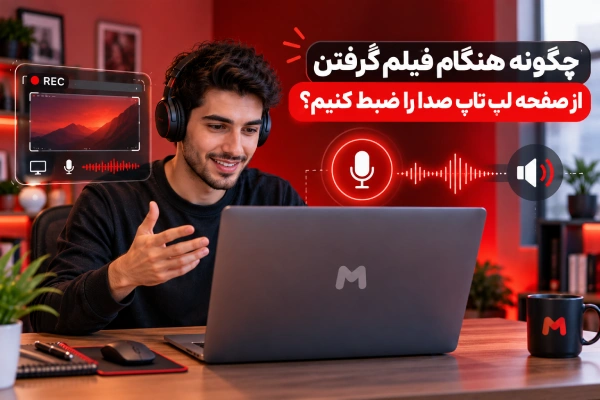
چگونه هنگام فیلم گرفتن از صفحه لپ تاپ صدا را ضبط کنیم؟
برای فیلم گرفتن از صفحه لپ تاپ با صدا، ابتدا باید تفاوت دو نوع صدای قابل ضبط را بدانید:
- صدای میکروفون: صدای صحبت کردن شما هنگام آموزش یا توضیح.
- صدای سیستم: صدای بازی، نرمافزار، موسیقی یا ویدیویی که روی لپتاپ پخش میشود.
در بعضی ابزارها امکان ضبط همزمان هر دو صدا وجود دارد، اما باید تنظیمات آنها را بررسی کنید.
ضبط صدا با Xbox Game Bar
- کلیدهای Windows + G را فشار دهید.
- وارد بخش Audio شوید.
- دستگاه میکروفون صحیح را انتخاب کنید.
- از تنظیمات Captures مشخص کنید چه صداهایی ضبط شوند.
- یک ویدیوی آزمایشی کوتاه ضبط کنید.
اگر فقط صدای شما ضبط میشود و صدای برنامه وجود ندارد، تنظیمات صدای برنامه و حالت ضبط صوتی را بررسی کنید.
ضبط همزمان صدای سیستم و میکروفون با OBS
در OBS Studio بخش Audio Mixer را باز کنید.
معمولاً دو منبع اصلی مشاهده میکنید:
- Desktop Audio برای صدای سیستم
- Mic/Aux برای صدای میکروفون
هنگام صحبت کردن یا پخش صدا، نشانگر سطح صدا باید حرکت کند. اگر حرکتی مشاهده نمیکنید، از مسیر Settings > Audio دستگاه صوتی صحیح را انتخاب کنید.
برای جلوگیری از پژواک صدا، هنگام ضبط آموزش از هدفون استفاده کنید و میکروفون را در فاصله مناسبی از دهان قرار دهید.
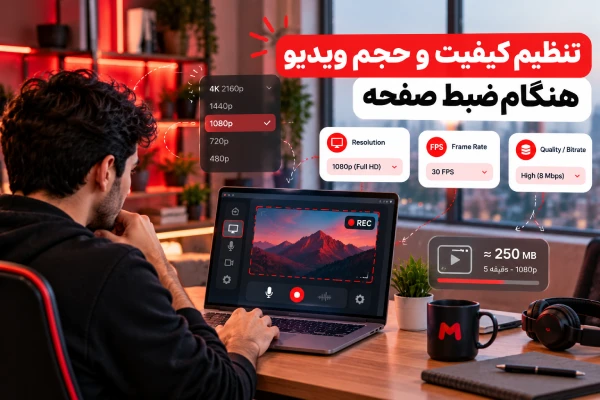
تنظیم کیفیت و حجم ویدیو هنگام ضبط صفحه
یکی از نکات مهم در فیلم گرفتن از صفحه لپ تاپ انتخاب کیفیت مناسب است. کیفیت بالاتر همیشه به معنای خروجی بهتر نیست؛ زیرا ممکن است حجم فایل افزایش پیدا کند یا سیستم هنگام ضبط دچار کندی شود.
برای بیشتر ویدیوهای آموزشی، تنظیمات زیر پیشنهاد میشود:
| نوع استفاده | رزولوشن پیشنهادی | فریمریت |
|---|---|---|
| آموزش نرمافزار | 1920×1080 | 30 FPS |
| ضبط جلسات و ارائهها | 1280×720 یا 1920×1080 | 30 FPS |
| ضبط بازی | 1920×1080 | 60 FPS |
| ویدیوهای کوتاه آموزشی | 1280×720 | 30 FPS |
تنظیم کیفیت در OBS Studio
برای تغییر کیفیت:
- وارد Settings شوید.
- بخش Video را باز کنید.
- مقدار Output Resolution را مشخص کنید.
- مقدار Common FPS Values را روی ۳۰ یا ۶۰ قرار دهید.
- وارد Output > Recording شوید.
- فرمت و رمزگذار مناسب را انتخاب کنید.
اگر سیستم شما از رمزگذاری سختافزاری مانند NVIDIA NVENC یا Intel Quick Sync پشتیبانی میکند، استفاده از آن میتواند فشار پردازشی ضبط را کاهش دهد.
برای ضبطهای طولانی در OBS، فرمت MKV انتخاب مناسبی است؛ زیرا در صورت قطع ناگهانی برنامه احتمال از دست رفتن کل فایل کمتر میشود. پس از ضبط نیز میتوانید از File > Remux Recordings برای تبدیل آن به MP4 استفاده کنید.
نکته: افزایش فریمریت از ۳۰ به ۶۰ لزوماً حجم فایل را دو برابر نمیکند؛ حجم نهایی به بیتریت، کدک، میزان حرکت تصویر و تنظیمات فشردهسازی وابسته است.
مشکلات رایج فیلم گرفتن از صفحه لپ تاپ و راهحل آنها
گاهی هنگام فیلم گرفتن از صفحه لپ تاپ با مشکلاتی مانند ضبط نشدن صدا، سیاه شدن تصویر یا ذخیره نشدن فایل مواجه میشوید. بیشتر این مشکلات به تنظیمات نرمافزار، مجوزهای ویندوز یا عملکرد کارت گرافیک مربوط هستند.
چرا Xbox Game Bar باز نمیشود؟
اگر با فشردن Windows + G برنامه اجرا نمیشود:
- در تنظیمات ویندوز، بخش Gaming را بررسی کنید.
- مطمئن شوید Xbox Game Bar نصب و فعال است.
- برنامه را از Microsoft Store بهروزرسانی کنید.
- در صورت ادامه مشکل، درایور کارت گرافیک را بررسی کنید.
محل دقیق تنظیمات ممکن است با توجه به نسخه ویندوز متفاوت باشد.
چرا ویدیوی ضبطشده صدا ندارد؟
این مشکل معمولاً به یکی از دلایل زیر رخ میدهد:
- میکروفون غیرفعال است.
- دستگاه ورودی اشتباه انتخاب شده است.
- مجوز دسترسی برنامه به میکروفون صادر نشده است.
- منبع صدا در نرمافزار روی Mute قرار دارد.
- برنامه ضبطکننده از نوع صدای موردنظر پشتیبانی نمیکند.
برای رفع مشکل، وارد تنظیمات Privacy & security > Microphone شوید و مجوزهای مربوط را بررسی کنید.
چرا صفحه ضبطشده در OBS سیاه است؟
در لپتاپهایی که دو پردازنده گرافیکی دارند، گاهی OBS نمیتواند تصویر نمایشگر را بهدرستی دریافت کند.
برای رفع مشکل میتوانید:
- از تنظیمات Graphics ویندوز، پردازنده گرافیکی مورد استفاده OBS را بررسی کنید.
- حالت Power saving یا High performance را متناسب با روش Capture آزمایش کنید.
- بهجای Display Capture از Window Capture استفاده کنید.
- درایور کارت گرافیک و OBS را بهروزرسانی کنید.
چرا ویدیوی ضبطشده لگ دارد؟
اگر هنگام ضبط صفحه، تصویر کند یا تکهتکه میشود:
- برنامههای سنگین پسزمینه را ببندید.
- فریمریت را از ۶۰ به ۳۰ کاهش دهید.
- رزولوشن ضبط را کمتر کنید.
- فضای خالی حافظه را بررسی کنید.
- در صورت پشتیبانی، رمزگذاری سختافزاری را فعال کنید.
اگر هدف شما ضبط بازی آنلاین است، توجه داشته باشید که لگ شبکه و افت فریم ویدیوی ضبطشده دو مشکل متفاوت هستند.
فایلهای ضبطشده کجا ذخیره میشوند؟
پس از فیلم گرفتن از صفحه لپ تاپ، محل ذخیره ویدیو به نرمافزاری بستگی دارد که استفاده کردهاید.
| ابزار | محل پیدا کردن فایل |
|---|---|
| Xbox Game Bar | Videos > Captures |
| Snipping Tool | محل انتخابشده هنگام ذخیره یا پوشه پیشفرض برنامه |
| OBS Studio | File > Show Recordings |
| PowerPoint | Save Media As |
| Camtasia | پروژه یا مسیر خروجی انتخابشده |
| Loom | کتابخانه ویدیوها در حساب کاربری |
اگر قصد ارسال ویدیو برای دیگران را دارید، فرمت MP4 معمولاً سازگاری مناسبی با گوشی، لپتاپ و مرورگر دارد.
نکات مهم برای ضبط ویدیوی آموزشی باکیفیت
برای اینکه نتیجه فیلم گرفتن از صفحه لپ تاپ حرفهای و قابل استفاده باشد، قبل از شروع ضبط چند نکته را رعایت کنید.
- اعلانها را خاموش کنید. نمایش پیامهای شخصی و اعلانهای ناگهانی میتواند تمرکز مخاطب را کاهش دهد.
- رزولوشن مناسبی انتخاب کنید. متنهای داخل ویدیو باید خوانا باشند.
- صدای میکروفون را آزمایش کنید. یک ویدیوی ۱۰ ثانیهای ضبط کنید و کیفیت آن را بشنوید.
- برنامههای اضافی را ببندید. این کار احتمال افت عملکرد سیستم را کاهش میدهد.
- اطلاعات حساس را مخفی کنید. قبل از ضبط، رمزهای عبور، اطلاعات شخصی و فایلهای محرمانه را از صفحه حذف کنید.
- ویدیو را قبل از ارسال بررسی کنید. مطمئن شوید تصویر، صدا و بخشهای موردنظر بهدرستی ضبط شدهاند.
اگر قصد ضبط جلسه آنلاین را دارید، پیش از شروع از رضایت شرکتکنندگان و مجاز بودن ضبط مطابق قوانین و سیاستهای مربوط مطمئن شوید.
آیا برای ضبط و آپلود ویدیو اینترنت پرسرعت لازم است؟
خود فرایند ضبط صفحه با ابزارهایی مانند Xbox Game Bar و OBS Studio به اینترنت نیاز ندارد؛ زیرا ویدیو روی حافظه لپتاپ ذخیره میشود.
اما برای آپلود ویدیوهای حجیم، برگزاری کلاس آنلاین، اشتراکگذاری فایلها و پخش زنده، سرعت آپلود و پایداری اتصال اهمیت زیادی دارد.
برای مثال، اگر ویدیوی آموزشی شما یک گیگابایت حجم داشته باشد، آپلود آن با سرعت واقعی ۱۰ مگابیت بر ثانیه در شرایط ایدهآل حدود ۱۴ دقیقه زمان میبرد؛ درحالیکه با سرعت آپلود ۵۰ مگابیت بر ثانیه این زمان به حدود ۳ دقیقه کاهش پیدا میکند.
برای آشنایی با گزینههای اتصال پرسرعت میتوانید ویژگیهای اینترنت فیبر نوری ماهاننت را بررسی کنید. سرعت واقعی آپلود به سرویس، پوشش منطقه و شرایط شبکه بستگی دارد.
اینترنت پرسرعت ماهاننت؛ مناسب کار، آموزش و سرگرمی
برای آپلود ویدیو، برگزاری جلسات آنلاین و بازی بدون لگ، اینترنت پایدار اهمیت زیادی دارد. ماهاننت با ارائه سرویسهای فیبر نوری، TD-LTE، ADSL و اینترنت گیمینگ، متناسب با نیاز کاربران، گزینههای متنوعی ارائه میدهد.
جمعبندی
فیلم گرفتن از صفحه لپ تاپ با ابزارهای داخلی ویندوز و نرمافزارهای جانبی امکانپذیر است. اگر به یک ضبط سریع از برنامه نیاز دارید، Xbox Game Bar انتخاب سادهای است. برای ضبط ناحیه مشخصی از صفحه در ویندوز ۱۱ میتوانید از Snipping Tool استفاده کنید.
برای ضبط حرفهای تمام دسکتاپ، وبکم و چند منبع صوتی، OBS Studio گزینه رایگان و قدرتمندی است. اگر به ویرایش پیشرفته ویدیوهای آموزشی نیاز دارید، Camtasia نیز ارزش بررسی دارد.
در نهایت، قبل از شروع ضبط، کیفیت تصویر، تنظیمات صدا، فضای ذخیرهسازی و محدوده نمایش را بررسی کنید تا نیازی به تکرار ضبط نداشته باشید.
سوالات متداول
۱. چگونه بدون نصب برنامه از صفحه لپ تاپ فیلم بگیریم؟
برای فیلم گرفتن از صفحه لپ تاپ بدون نصب برنامه جانبی، در ویندوز ۱۰ و ۱۱ کلیدهای Windows + Alt + R را فشار دهید تا Xbox Game Bar ضبط پنجره برنامه را آغاز کند. برای ضبط محدوده دلخواه در ویندوز ۱۱ نیز از Snipping Tool استفاده کنید.
۲. چگونه از صفحه لپ تاپ با صدا فیلم بگیریم؟
در Xbox Game Bar میتوانید میکروفون و صدای برنامه را تنظیم کنید. در OBS Studio نیز با فعال کردن منابع Desktop Audio و Mic/Aux میتوانید صدای سیستم و میکروفون را همزمان ضبط کنید.
۳. بهترین برنامه برای ضبط صفحه لپ تاپ چیست؟
OBS Studio برای ضبط رایگان و حرفهای مناسب است. Camtasia برای افرادی که به ویرایش ویدیو نیاز دارند گزینه مناسبی محسوب میشود و Xbox Game Bar برای ضبطهای سریع کاربرد دارد.
۴. چگونه از تمام صفحه لپ تاپ فیلم بگیریم؟
برای ضبط تمام دسکتاپ، OBS Studio را باز کنید، از قسمت Sources گزینه Display Capture را اضافه کنید و Start Recording را بزنید. Xbox Game Bar برای ضبط کامل دسکتاپ مناسب نیست.
۵. چرا هنگام ضبط صفحه، تصویر سیاه میشود؟
این مشکل ممکن است به تنظیمات پردازنده گرافیکی، روش Capture یا مجوزهای سیستم مربوط باشد. تغییر روش ضبط از Display Capture به Window Capture و بررسی تنظیمات Graphics ویندوز میتواند کمککننده باشد.
۶. آیا ضبط صفحه لپ تاپ به اینترنت نیاز دارد؟
خیر. ضبط و ذخیره محلی تصویر با Xbox Game Bar، Snipping Tool یا OBS Studio بدون اینترنت انجام میشود. برای آپلود، اشتراکگذاری آنلاین یا پخش زنده به اتصال اینترنت نیاز دارید.

نظر شما در مورد این مطلب چیه؟