
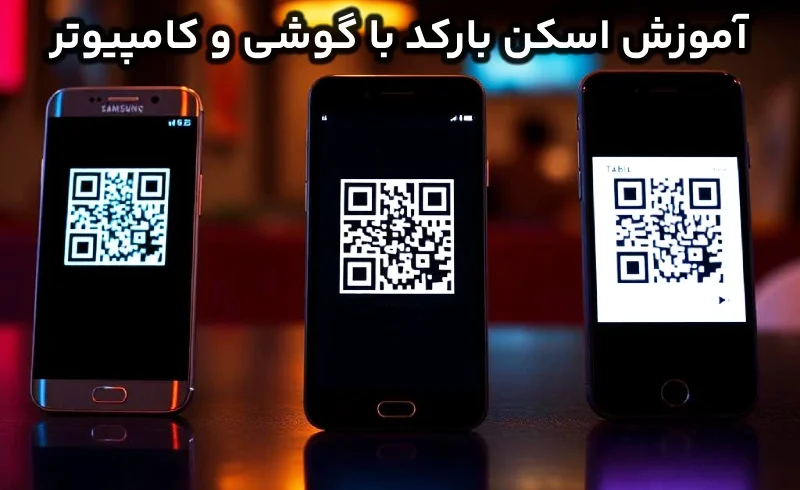
کدهای QR چیزهایی نیستند که ما هر روز در زندگی خود به آنها احتیاج داشته باشیم، اما یادگیری نحوه اسکن آنها و دریافت اطلاعات از آنها مهم است. این به ما کمک می کند تا در صورت لزوم از مزایایی که این کدها ارائه می دهند، به راحتی استفاده کنیم. در این مقاله از سایت ارائه دهنده اینترنت ماهان نت قصد داریم تا به شما اطلاعاتی درباره اینکه چگونه بارکد را اسکن کنیم بدهیم.
بارکد چیست ؟
به طور تئوریک، کدهای QR راهی آسان برای انتقال و دریافت دادهها محسوب میشوند. با اسکن کد QR توسط گوشی، کاربر میتواند به صفحه یک وبسایت، یک اپلیکیشن، اطلاعات تماس، اطلاعات موجود روی بلیط و یا هر نوع دادهای که کدهای QR برای نمایش آن طراحی شدهاند، دسترسی پیدا کند. امروزه کسب و کارهای زیادی از کدهای QR برای تبلیغات، اطلاعات تماس یا منوهای غذایی رستوران خود استفاده میکنند. برای دسترسی به اطلاعات درون این کدها به یک اسکنر کد QR نیاز است. در این مقاله به طور خاص به چگونه بارکد را اسکن کنیم با گوشی (آیفون، سامسونگ و شیائومی) پرداخته شده است.
چگونه بارکد را اسکن کنیم در ایفون؟
دوربین گوشی آیفون شما سادهترین و سریعترین راه برای اسکن بارکد است. برای استفاده از بارکدخوان آنلاین با دوربین آیفون خود، این مراحل را دنبال کنید:
- برنامه دوربین را باز کنید و آن را روبروی کد QR بگیرید.
- دوربین یک اعلان زرد رنگ به شما نمایش میدهد که باید روی آن ضربه بزنید.
- با این کار اطلاعات داخل کد QR توسط برنامه پیشفرض گوشی باز میشود.
اسکن کد QR با کنترلسنتر
روش دیگر برای دسترسی به اسکنر کد QR، باز کردن مرکز کنترل است. برای این کار، از قسمت راست بالای صفحه به پایین بکشید. سپس، همانطور که در تصویر زیر نشان داده شده است، گزینه اسکن کد QR را انتخاب کنید. در صورتی که این گزینه را نمیبینید، باید آن را به مرکز کنترل اضافه کنید. برای این کار:
- ابتدا به بخش تنظیمات و سپس به مرکز کنترل بروید.
- در این بخش، روی علامت + سبز رنگ در کنار گزینه اسکنر کد ضربه بزنید.
برنامه اسکنر بارکد برای آیفون
اگرچه سیستم عامل آیفون به طور پیش فرض قابلیت اسکن کدهای QR را دارد و نیازی به نصب برنامه های جانبی نیست، اما در هر صورت، چند گزینه دیگر نیز وجود دارند که ممکن است برای شما مفید باشند.
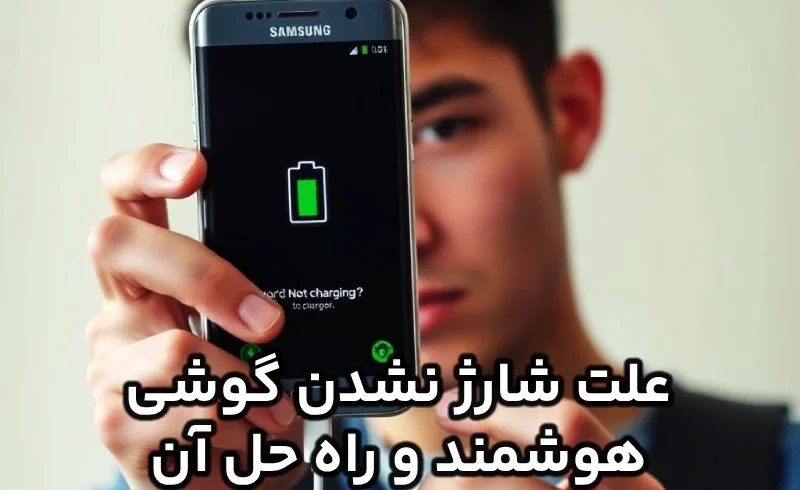
مقاله مفید: علت شارژ نشدن گوشی
چگونه در گوگل بارکد را اسکن کنیم ؟
- برای استفاده از این قابلیت در گوگل کروم، کافی است که چند لحظه انگشت خود را روی آیکون این برنامه نگه دارید.
- در منویی که ظاهر میشود، گزینه “Lens Camera Search” را انتخاب کنید.
- سپس در پایین صفحه، روی آیکون ذرهبین ضربه بزنید تا فرایند اسکن کد QR آغاز شود.
- پس از شناسایی کد، میتوانید لینک مربوطه را انتخاب کنید.
گوگل و گوگل لنز
گوگل لنز به عنوان راهی دیگر در دسترس شماست که میتوانید از طریق اپلیکیشن گوگل به آن دسترسی داشته باشید. کافی است روی آیکون دوربین در نوار جستجو ضربه بزنید.
از Google Lens برای اسکن کد QR استفاده کنید. بلافاصله روی صفحه خواهید دید که چه اطلاعاتی در کد QR وجود دارد. برای دسترسی به آن، روی آن ضربه بزنید
آموزش اسکن بارکد در گوشی سامسونگ (Samsung)
گوشیهای سامسونگ یکی از کاملترین سیستمهای اندرویدی برای اسکن QR دارند.
روش اول: دوربین گوشی
- Camera را باز کنید
- گوشی را روی QR Code بگیرید
- اعلان ظاهر میشود
- روی آن کلیک کنید
روش دوم: پنل تنظیمات سریع
- صفحه را از بالا به پایین بکشید
- گزینه Scan QR Code را پیدا کنید
- آن را فعال کنید
- دوربین باز شده و اسکن انجام میشود
روش سوم: Samsung Internet
- مرورگر Samsung Internet را باز کنید
- وارد Settings شوید
- Customize menus را انتخاب کنید
- QR Scanner را فعال کنید
مزیت سامسونگ
- قابلیت داخلی بدون اپ
- سرعت بالا
- پشتیبانی از اسکن سریع در همه مدلها
-
آموزش اسکن بارکد در گوشی شیائومی (Xiaomi)
در گوشیهای شیائومی نیز اسکن QR بسیار ساده است.
روش استفاده از دوربین:
- Camera را باز کنید
- QR Code را مقابل دوربین قرار دهید
- اعلان نمایش داده میشود
- روی آن کلیک کنید
اگر کار نکرد چه کنیم؟
- Settings را باز کنید
- Apps یا System Apps را انتخاب کنید
- Camera را باز کنید
- گزینه Scan QR Code را فعال کنید
مزیت شیائومی
- تنظیمات قابل شخصیسازی
- سرعت مناسب
- پشتیبانی از Google Lens
برنامه باركد خوان
صرف نظر از اینکه گوشی شما آیفون است یا اندروید، برخی کاربران ترجیح میدهند از Google Photos به جای برنامه گالری پیش فرض برای مدیریت تصاویر خود استفاده کنند. در صورتی که شما نیز از این دسته از کاربران هستید، میتوانید از قابلیت ادغام Google Lens در Google Photos برای اسکن کدهای QR بهره ببرید.
- ابتدا وارد برنامه Google Photos شوید.
- عکسی که قصد اسکن کد QR آن را دارید، باز کنید.
- روی آیکون Google Lens ضربه بزنید تا کد QR موجود در تصویر اسکن شود.
- راه دیگر، استفاده از اپلیکیشن گوگل لنز است. پس از نصب این اپلیکیشن، میتوانید با ورود به آن، تصویر مورد نظر را برای اسکن کد QR انتخاب کنید.
بهترین اپلیکیشنهای اسکن بارکد
اگر گوشی شما قابلیت داخلی ندارد:
- QR Code Reader
- QR & Barcode Scanner
- Barcode Scanner
سبک
رایگان
سریع
استفاده از Google Lens برای اسکن QR Code
Google Lens یکی از دقیقترین ابزارهای گوگل برای شناسایی اطلاعات است.
مراحل استفاده:
- Google یا Google Photos را باز کنید
- روی آیکون Lens کلیک کنید
- دوربین را روی QR Code بگیرید
- لینک یا اطلاعات نمایش داده میشود
✔ بسیار سریع و دقیق
مشکلات رایج هنگام اسکن بارکد
گاهی QR Code اسکن نمیشود. دلایل:
1. کثیف بودن لنز
لنز را تمیز کنید
2. نور کم
در محیط روشنتر امتحان کنید
3. فاصله اشتباه
نه خیلی نزدیک، نه خیلی دور
4. اینترنت ضعیف
برخی QRها نیاز به اینترنت دارند
5. کیفیت پایین QR Code
تصویر باید واضح باشد
نکات امنیتی مهم هنگام اسکن QR Code
برای جلوگیری از خطرات:
- از QR Code ناشناس استفاده نکنید
- لینکهای مشکوک را باز نکنید
- اپلیکیشن غیرمعتبر نصب نکنید
- در پرداختها دقت کنید
مشکل در اسکن کد QR در گوشی چیست ؟
اگر گوشی شما همچنان در اسکن کدهای QR مشکل دارد، میتوانید از راهکارهای زیر برای رفع این مشکل استفاده کنید:
- ابتدا لنز دوربین پشتی گوشی را تمیز کنید. وجود گرد و غبار بر روی لنز میتواند مانع از تشخیص صحیح کد توسط دوربین شود.
- برای فوکوس بهتر دوربین بر روی کد QR، روی صفحه نمایش گوشی ضربه بزنید.
- از اتصال اینترنت خود اطمینان حاصل کنید. در غیر این صورت، کد QR قادر به هدایت شما به لینک مربوطه نخواهد بود.
- هنگام قرار دادن گوشی در مقابل کد QR، از فاصله مناسب اطمینان حاصل کنید و از قرار دادن گوشی در فاصله بسیار نزدیک به کد خودداری کنید.
اسکن بارکد بدون نصب برنامه (آنلاین)
اگر نمیخواهید هیچ اپلیکیشنی نصب کنید، میتوانید از سایتهای آنلاین استفاده کنید.
مراحل اسکن آنلاین:
- مرورگر Chrome یا Safari را باز کنید
- وارد سایت اسکن QR شوید
- اجازه دسترسی به دوربین را بدهید
- QR Code را جلوی دوربین بگیرید
- نتیجه نمایش داده میشود
چگونه اسکن بارکد با گوشی انلاین انجام دهیم؟
اگر نمیخواهید برنامهای روی گوشی خود نصب کنید، میتوانید از سایتهای آنلاین اسکن بارکد استفاده کنید. این سایتها از دوربین گوشی شما استفاده کرده و بدون نیاز به اپلیکیشن، اطلاعات بارکد را نمایش میدهند.
مراحل اسکن بارکد آنلاین گوگل با گوشی
- مرورگر گوشی را باز کنید (ترجیحاً گوگل کروم یا سافاری).
- به یک سایت اسکن بارکد آنلاین مراجعه کنید (چند نمونه در پایین معرفی شدهاند).
- در سایت، روی گزینه Scan Barcode یا Scan QR Code کلیک کنید.
- مجوز دسترسی به دوربین را تأیید کنید.
- دوربین گوشی را روی بارکد بگیرید تا سایت آن را اسکن کند.
- اطلاعات بارکد بلافاصله روی صفحه نمایش داده میشود.
معرفی چند سایت آنلاین برای اسکن بارکد
- وبسایت webqr برای اسکن بارکد و QR Code
- اسکن سریع و رایگان در سایت qrscanneronline
- وبسایت zxing پشتیبانی از انواع بارکد
- خواندن و تجزیهوتحلیل بارکد در سایت scanova
- پشتیبانی از بارکدهای مختلف onlinebarcodereader
مقاله مفید: کد انتقال اینترنت از گوشی به گوشی دیگر
نظر سایت Wikipedia راجب چگونه بارکد را اسکن کنیم را بررسی میکنیم.
“QR codes can be read by imaging devices such as a camera, and processed using Reed–Solomon error correction.”
کدهای QR میتوانند توسط دستگاههای تصویربرداری مانند دوربین خوانده شوند و با استفاده از تصحیح خطای Reed–Solomon پردازش شوند.
ماهان نت ارائه دهنده اینترنت پرسرعت در کشور
در پایان محتوای چگونه بارکد را اسکن کنیم هستیم ، ماهاننت یک شرکت ارائهدهنده خدمات اینترنتی در ایران است که انواع اینترنت پرسرعت را برای کاربران خانگی، سازمانی و تجاری ارائه میدهد. این شرکت در زمینههای مختلفی مانند
اینترنت TD-LTE ،اینترنت فیبر نوری ، اینترنت ADSL و اینترنت گیمینگ پهنای باند اختصاصی، سرویسهای ابری (Mahan Cloud) و تلفن ثابت اینترنتی (SIP Trunk) فعالیت دارد.
سوالات متداول
بارکد چیست و چه کاربردی دارد؟
بارکد یک کد تصویری شامل خطوط یا مربعهای سیاه و سفید است که اطلاعاتی مانند قیمت، مشخصات کالا یا لینکهای اینترنتی را در خود ذخیره میکند. از آن در فروشگاهها، انبارداری، بلیتهای الکترونیکی و بسیاری از موارد دیگر استفاده میشود.
چگونه میتوان با گوشی هوشمند بارکد را اسکن کرد؟
کافی است دوربین گوشی را روی بارکد بگیرید. در بسیاری از گوشیها (مانند آیفون و برخی مدلهای اندرویدی) قابلیت اسکن بهصورت خودکار فعال است. در غیر این صورت میتوانید از اپلیکیشنهای مخصوص اسکن بارکد استفاده کنید.
نظر شما در مورد این مطلب چیه؟