

تغییر DNS در اندروید یکی از روشهای ساده برای مدیریت نحوه اتصال گوشی به وبسایتهاست. اگر هنگام باز کردن بعضی سایتها با خطای DNS مواجه میشوید یا میخواهید از سرویس DNS متفاوتی استفاده کنید، میتوانید تنظیمات گوشی خود را تغییر دهید.
در گوشیهای دارای اندروید 9 و بالاتر، این کار معمولاً از طریق گزینه Private DNS انجام میشود و نیازی به نصب برنامه یا روت کردن گوشی ندارد. در نسخههای قدیمیتر اندروید نیز امکان تغییر DNS شبکه وایفای وجود دارد.
در این آموزش از ماهاننت، روش تغییر DNS در گوشی سامسونگ، شیائومی و سایر دستگاههای اندرویدی را مرحلهبهمرحله بررسی میکنیم.
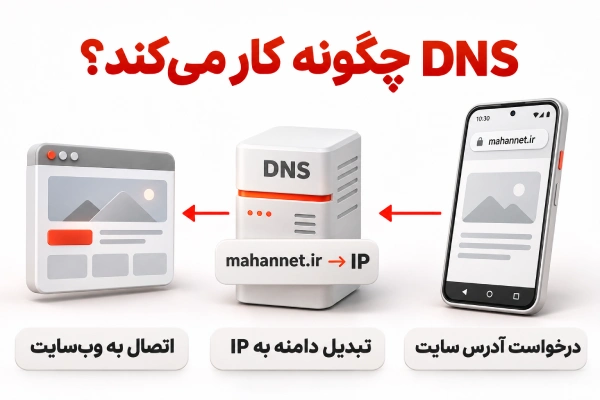
DNS چیست و چه کاربردی در گوشی دارد؟
DNS مخفف عبارت Domain Name System به معنای «سیستم نام دامنه» است. این سیستم نام وبسایتها را به آدرس IP تبدیل میکند تا دستگاه شما بتواند سرور مقصد را پیدا کند.
برای مثال، زمانی که آدرس mahannet.ir را در مرورگر وارد میکنید، گوشی برای پیدا کردن آدرس IP مربوط به این دامنه از سرویس DNS استفاده میکند.
DNS را میتوان به دفترچه تلفن اینترنت تشبیه کرد؛ با این تفاوت که بهجای پیدا کردن شماره تلفن افراد، آدرس سرورهای اینترنتی را پیدا میکند.
بهصورت پیشفرض، گوشی معمولاً از DNS معرفیشده توسط شبکه یا اپراتور استفاده میکند؛ اما کاربران میتوانند در بسیاری از دستگاهها یک سرویس DNS دیگر انتخاب کنند.
چرا باید DNS گوشی اندروید را تغییر دهیم؟
تغییر DNS در اندروید ممکن است در بعضی شرایط به بهبود تجربه استفاده از اینترنت کمک کند. مهمترین دلایل عبارتاند از:
- رفع برخی خطاهای اتصال: اگر مشکل باز نشدن سایت به سرور DNS مربوط باشد، استفاده از سرویس دیگر ممکن است مشکل را برطرف کند.
- بهبود زمان پاسخگویی DNS: بعضی سرورها میتوانند نام دامنهها را سریعتر پاسخ دهند.
- افزایش حریم خصوصی: استفاده از DNS رمزگذاریشده میتواند مانع مشاهده مستقیم درخواستهای DNS توسط برخی واسطههای شبکه شود.
- استفاده از قابلیتهای امنیتی: بعضی سرویسهای DNS امکان مسدودسازی دامنههای مخرب را ارائه میکنند.
- مدیریت بهتر اتصال: کاربران میتوانند متناسب با نیاز خود از DNS پیشفرض یا سرویسهای عمومی استفاده کنند.
البته باید توجه داشت که تغییر DNS لزوماً باعث افزایش سرعت دانلود، کاهش پینگ بازی یا رفع تمام محدودیتهای اینترنت نمیشود. نتیجه به کیفیت سرویس DNS، وضعیت شبکه و نوع مشکل بستگی دارد.
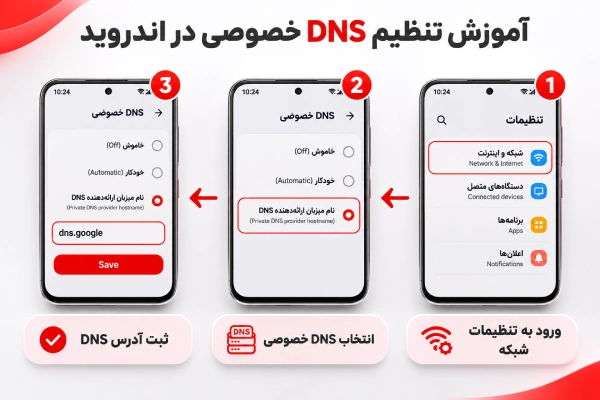
آموزش تغییر DNS در اندروید 9 و نسخههای جدیدتر
در اندروید 9 و نسخههای جدیدتر، قابلیتی به نام Private DNS وجود دارد که امکان استفاده از سرویس DNS رمزگذاریشده را فراهم میکند.
این قابلیت از DNS-over-TLS پشتیبانی میکند و در حالت عادی میتواند برای اتصال وایفای و اینترنت سیمکارت استفاده شود.
برای تنظیم DNS خصوصی در اندروید مراحل زیر را انجام دهید:
- وارد بخش Settings (تنظیمات) گوشی شوید.
- گزینه Network & Internet (شبکه و اینترنت) را انتخاب کنید.
- وارد بخش Private DNS (DNS خصوصی) شوید. در بعضی گوشیها این گزینه در قسمت Advanced قرار دارد.
- گزینه Private DNS provider hostname را انتخاب کنید.
- در کادر نمایشدادهشده، آدرس
dns.googleرا وارد کنید. - گزینه Save (ذخیره) را بزنید.
پس از ذخیره تنظیمات، گوشی تلاش میکند درخواستهای DNS را از طریق سرویس انتخابشده ارسال کند.
نکته مهم: در قسمت Private DNS provider hostname باید نام میزبان سرویس را وارد کنید، نه آدرس IP. برای مثال، dns.google صحیح است؛ اما 8.8.8.8 برای این قسمت مناسب نیست.
ممکن است مسیر تنظیمات با توجه به برند گوشی و نسخه رابط کاربری کمی متفاوت باشد.
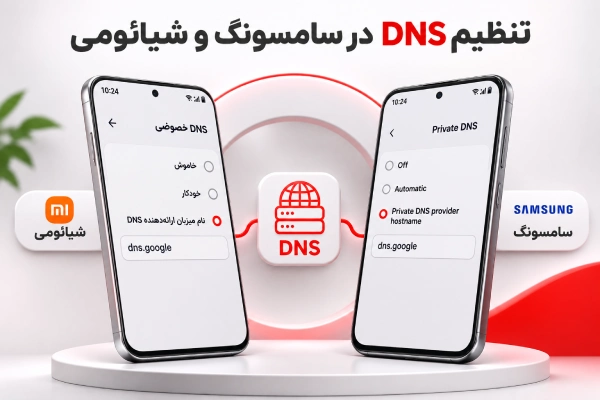
آموزش تغییر DNS در گوشی سامسونگ
در گوشیهای سامسونگ که از نسخههای جدید اندروید و رابط کاربری One UI استفاده میکنند، معمولاً میتوانید از مسیر زیر DNS را تغییر دهید:
- وارد Settings شوید.
- بخش Connections (اتصالات) را باز کنید.
- گزینه More connection settings (تنظیمات اتصال بیشتر) را انتخاب کنید.
- روی Private DNS بزنید.
- گزینه Private DNS provider hostname را فعال کنید.
- یکی از آدرسهای معتبر مانند
dns.googleرا وارد کنید. - گزینه Save را انتخاب کنید.
با انجام این مراحل، تنظیم DNS خصوصی گوشی سامسونگ تغییر میکند.
اگر گزینه Private DNS را پیدا نکردید، عبارت DNS را در نوار جستجوی تنظیمات گوشی وارد کنید.
آموزش تغییر DNS در گوشی شیائومی
در گوشیهای شیائومی، ردمی و پوکو نیز امکان تغییر DNS وجود دارد. البته مسیر دسترسی به این تنظیمات ممکن است در نسخههای مختلف MIUI و HyperOS متفاوت باشد.
برای تغییر DNS در شیائومی:
- وارد Settings شوید.
- بخش Connection & sharing یا More connectivity options را پیدا کنید.
- گزینه Private DNS را انتخاب کنید.
- روی Private DNS provider hostname بزنید.
- آدرس
one.one.one.oneرا وارد کنید. - تنظیمات را ذخیره کنید.
در بعضی نسخهها ممکن است Private DNS در بخش تنظیمات بیشتر شبکه قرار داشته باشد.
اگر این گزینه را مشاهده نمیکنید، از قابلیت جستجوی تنظیمات استفاده کنید.
آموزش تغییر DNS در اندروید 8 و نسخههای قدیمیتر
در اندروید 8.1 و نسخههای قدیمیتر، قابلیت سیستمی Private DNS برای تمام شبکهها وجود ندارد. بااینحال، میتوانید DNS اتصال وایفای را بهصورت دستی تغییر دهید.
این روش معمولاً فقط روی همان شبکه وایفای اعمال میشود و برای شبکههای دیگر باید تنظیمات جداگانه انجام شود.
مراحل تغییر DNS وایفای در اندروید قدیمی
- وارد تنظیمات گوشی شوید.
- بخش Wi-Fi را باز کنید.
- شبکه وایفای متصل را انتخاب کنید یا انگشت خود را روی نام آن نگه دارید.
- گزینه Modify network یا Manage network settings را انتخاب کنید.
- وارد بخش Advanced options شوید.
- قسمت IP settings را پیدا کنید.
- حالت DHCP را به Static تغییر دهید.
- در قسمت DNS 1 و DNS 2، آدرس سرورهای موردنظر را وارد کنید.
- تنظیمات را ذخیره کنید.
برای مثال، میتوانید از آدرسهای زیر استفاده کنید:
- DNS 1:
8.8.8.8 - DNS 2:
8.8.4.4
هشدار: با انتخاب Static ممکن است لازم باشد آدرس IP، Gateway و Network prefix length را نیز وارد کنید. این مقادیر باید با تنظیمات شبکه فعلی شما سازگار باشند؛ در غیر این صورت احتمال قطع اتصال وجود دارد.
بهتر است قبل از تغییر تنظیمات، اطلاعات شبکه فعلی را یادداشت کنید. همچنین نیازی نیست IP و Gateway را صرفاً به دلیل تغییر DNS به مقادیر متفاوتی تبدیل کنید.

بهترین DNS برای اندروید چیست؟
انتخاب بهترین DNS به موقعیت جغرافیایی، کیفیت اینترنت، دسترسی به سرورها و نیاز کاربر بستگی دارد.
دو سرویس شناختهشده برای تغییر DNS در اندروید، Google Public DNS و Cloudflare DNS هستند.
| سرویس DNS | آدرس DNS خصوصی | DNS اول | DNS دوم |
|---|---|---|---|
| Google DNS | dns.google |
8.8.8.8 |
8.8.4.4 |
| Cloudflare DNS | one.one.one.one |
1.1.1.1 |
1.0.0.1 |
برای اندروید 9 و بالاتر، آدرس ستون DNS خصوصی را در بخش Private DNS provider hostname وارد کنید.
برای تغییر دستی DNS وایفای، از آدرسهای IP ستونهای DNS اول و دوم استفاده کنید.
DNS گوگل برای اندروید
Google Public DNS یکی از سرویسهای عمومی شناختهشده است که امکان تبدیل نام دامنهها به آدرس IP را فراهم میکند.
این سرویس از روشهای رمزگذاریشده مانند DNS-over-TLS و DNS-over-HTTPS پشتیبانی میکند.
برای استفاده از DNS گوگل در تنظیمات خصوصی اندروید، آدرس dns.google را وارد کنید.
DNS کلادفلر برای اندروید
Cloudflare DNS نیز یکی دیگر از سرویسهای عمومی DNS است که با آدرسهای 1.1.1.1 و 1.0.0.1 شناخته میشود.
برای استفاده از این سرویس در بخش Private DNS اندروید، میتوانید آدرس one.one.one.one را وارد کنید.
کلادفلر همچنین سرویسهای جداگانهای برای فیلتر کردن دامنههای مخرب ارائه میدهد.
هیچکدام از این دو سرویس لزوماً برای تمام کاربران سریعتر نیستند. بهتر است عملکرد آنها را روی اینترنت خود بررسی کنید.
تغییر DNS اینترنت سیمکارت در اندروید
یکی از سوالات رایج کاربران این است که آیا میتوان DNS اینترنت همراه را نیز تغییر داد؟
بله. در گوشیهای دارای اندروید 9 و بالاتر، قابلیت Private DNS میتواند روی اینترنت سیمکارت و وایفای اعمال شود.
برای انجام این کار کافی است وارد تنظیمات Private DNS شوید و نام میزبان سرویس موردنظر را وارد کنید.
در نسخههای قدیمیتر اندروید که این قابلیت وجود ندارد، تغییر DNS اینترنت سیمکارت ممکن است به ابزارهای جانبی نیاز داشته باشد.
نکته مهم این است که بعضی برنامهها، VPNها یا تنظیمات شبکه میتوانند نحوه استفاده گوشی از DNS را تغییر دهند؛ بنابراین همیشه نمیتوان مطمئن بود تمام برنامهها از DNS انتخابشده در تنظیمات سیستم استفاده میکنند.
آموزش تغییر DNS در اندروید با برنامه
اگر گوشی شما قابلیت Private DNS ندارد یا به امکانات بیشتری نیاز دارید، میتوانید از برنامههای معتبر مدیریت DNS استفاده کنید.
بعضی از این برنامهها با ایجاد یک اتصال VPN محلی، درخواستهای DNS را مدیریت میکنند و برای استفاده از آنها نیازی به روت کردن گوشی نیست.
برای استفاده از این روش:
- برنامه معتبر مدیریت DNS را از فروشگاه رسمی دریافت کنید.
- مجوزهای درخواستی برنامه را بررسی کنید.
- سرویس DNS موردنظر را انتخاب کنید.
- در صورت نیاز، مجوز ایجاد اتصال VPN را تأیید کنید.
- اتصال را فعال کنید.
- عملکرد اینترنت و باز شدن سایتها را بررسی کنید.
نکته امنیتی: برنامههای مدیریت DNS میتوانند به اطلاعات مربوط به درخواستهای دامنه دسترسی داشته باشند. بنابراین فقط از ابزارهای معتبر با سیاست حریم خصوصی شفاف استفاده کنید.
همچنین برخی از این برنامهها ممکن است با VPN فعال گوشی تداخل داشته باشند.
تفاوت DNS خصوصی با DNS معمولی در اندروید
DNS معمولی و DNS خصوصی هر دو برای تبدیل نام دامنه به آدرس IP استفاده میشوند؛ اما تفاوت مهم آنها در نحوه انتقال درخواستهاست.
| ویژگی | DNS معمولی | DNS خصوصی اندروید |
|---|---|---|
| تبدیل دامنه به IP | دارد | دارد |
| رمزگذاری درخواست DNS | معمولاً ندارد | دارد |
| استفاده از DNS-over-TLS | الزامی نیست | در حالت میزبان سفارشی پشتیبانی میشود |
| نیاز به نصب برنامه | ندارد | ندارد |
| امکان استفاده در اینترنت همراه | وابسته به تنظیمات شبکه | در اندروید 9 به بالا وجود دارد |
DNS خصوصی میتواند از محتوای درخواستهای DNS در مسیر بین گوشی و سرور DNS محافظت کند؛ اما به معنای مخفی شدن کامل فعالیت اینترنتی نیست.
وبسایتها، آدرس IP مقصد و سایر اطلاعات اتصال ممکن است همچنان برای بخشهایی از شبکه قابل مشاهده باشند.
آیا تغییر DNS باعث افزایش سرعت اینترنت میشود؟
تغییر DNS ممکن است زمان پیدا کردن آدرس بعضی وبسایتها را کاهش دهد؛ اما سرعت واقعی دانلود و آپلود را مستقیماً افزایش نمیدهد.
برای مثال، اگر سرور DNS فعلی شما کند باشد، استفاده از یک DNS سریعتر ممکن است باعث شود مرحله اولیه باز شدن سایت زودتر انجام شود.
اما اگر مشکل اصلی اینترنت شما به ضعف سیگنال، شلوغی شبکه، سرعت سرویس یا کیفیت اتصال مربوط باشد، تغییر DNS بهتنهایی آن را برطرف نمیکند.
برای تجربه بهتر در فعالیتهایی مانند تماشای آنلاین فیلم، دانلود و استفاده همزمان چند دستگاه، کیفیت اتصال اینترنت نیز اهمیت زیادی دارد.
در چنین شرایطی، بررسی سرویسهایی مانند اینترنت TD-LTE ماهاننت که بدون نیاز به خط تلفن ثابت ارائه میشود، میتواند یکی از گزینههای انتخاب اینترنت مناسب باشد.
آیا تغییر DNS باعث کاهش پینگ بازی میشود؟
DNS وظیفه پیدا کردن آدرس سرورها را بر عهده دارد و معمولاً مسیر اصلی انتقال دادههای بازی را تغییر نمیدهد.
به همین دلیل، تغییر DNS لزوماً باعث کاهش پینگ در بازیهای آنلاین نمیشود.
پینگ بیشتر تحت تأثیر عواملی مانند فاصله تا سرور بازی، مسیر ارتباطی، ازدحام شبکه و کیفیت اینترنت قرار دارد.
اگر هنگام بازی با لگ، نوسان پینگ یا قطعی مواجه میشوید، بهتر است علاوه بر تنظیمات DNS، کیفیت اتصال و شرایط شبکه را نیز بررسی کنید.
برای آشنایی با سرویسهای مناسب بازی آنلاین میتوانید صفحه اینترنت گیمینگ ماهاننت را مشاهده کنید.
چگونه بفهمیم DNS گوشی تغییر کرده است؟
پس از تغییر DNS در اندروید، بهتر است مطمئن شوید تنظیمات بهدرستی اعمال شدهاند.
برای بررسی:
- وارد تنظیمات Private DNS شوید.
- بررسی کنید نام میزبان موردنظر ذخیره شده باشد.
- اتصال اینترنت را فعال نگه دارید.
- یک وبسایت را در مرورگر باز کنید.
- در صورت امکان، از ابزار بررسی DNS ارائهدهنده سرویس استفاده کنید.
برای بررسی سرویس کلادفلر میتوانید به آدرس https://1.1.1.1/help مراجعه کنید.
همچنین سرویس گوگل ابزار بررسی درخواستهای DNS را در آدرس https://dns.google/ ارائه میدهد.
توجه داشته باشید که باز شدن یک وبسایت بهتنهایی ثابت نمیکند DNS انتخابشده در حال استفاده است.
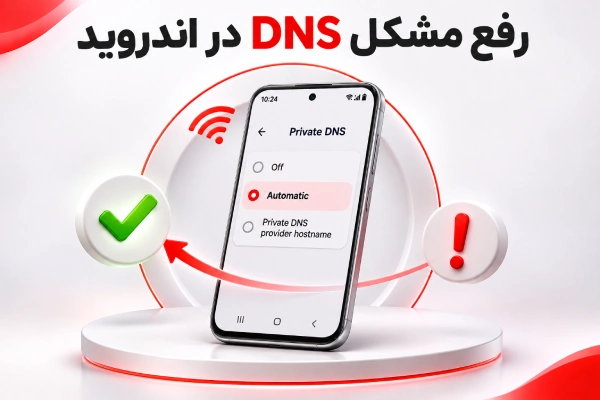
رفع مشکل کار نکردن DNS در اندروید
گاهی پس از تغییر DNS، اینترنت گوشی قطع میشود یا بعضی وبسایتها باز نمیشوند.
در چنین شرایطی، موارد زیر را بررسی کنید.
1. آدرس DNS را بررسی کنید
یکی از رایجترین مشکلات، وارد کردن آدرس اشتباه در قسمت Private DNS است.
در این قسمت باید نام میزبان معتبر وارد شود؛ برای مثال:
dns.google
نه آدرس IP مانند:
8.8.8.8
2. اتصال اینترنت را بررسی کنید
مطمئن شوید اینترنت سیمکارت یا وایفای فعال است. سپس یک بار اتصال را قطع و دوباره برقرار کنید.
3. VPN و برنامههای مدیریت DNS را بررسی کنید
بعضی VPNها و برنامههای تغییر DNS تنظیمات اختصاصی دارند و ممکن است با DNS خصوصی سیستم تداخل ایجاد کنند.
برای عیبیابی، تنظیمات آنها را بررسی کنید و در صورت امکان، اتصال را بدون این ابزارها نیز آزمایش کنید.
4. از DNS دیگری استفاده کنید
ممکن است سرویس DNS انتخابشده از طریق شبکه فعلی شما در دسترس نباشد.
در این صورت میتوانید سرویس دیگری را امتحان کنید.
5. تنظیمات DNS را به حالت خودکار برگردانید
اگر پس از تغییر DNS اینترنت گوشی دچار مشکل شد، به تنظیمات Private DNS برگردید و گزینه Automatic را انتخاب کنید.
اگر DNS وایفای را با روش Static تغییر دادهاید، در صورت مناسب بودن تنظیمات شبکه، میتوانید IP settings را دوباره روی DHCP قرار دهید.
چگونه DNS گوشی را به حالت اولیه برگردانیم؟
برای بازگرداندن تنظیمات DNS خصوصی در اندروید:
- وارد Settings شوید.
- گزینه Private DNS را پیدا کنید.
- حالت Automatic را انتخاب کنید.
- تنظیمات را ذخیره کنید.
در حالت Automatic، گوشی از تنظیمات DNS شبکه استفاده میکند و در صورت پشتیبانی، ممکن است ارتباط رمزگذاریشده برقرار کند.
گزینه Off نیز در برخی دستگاهها وجود دارد؛ اما برای بازگشت به رفتار پیشفرض، معمولاً Automatic انتخاب مناسبتری است.
اینترنت پایدار، تجربه بهتر با ماهاننت
تنظیم صحیح DNS تنها یکی از عوامل مؤثر بر تجربه استفاده از اینترنت است. کیفیت و پایداری اتصال نیز نقش مهمی در وبگردی، تماشای آنلاین و فعالیتهای روزمره دارند.
ماهاننت با ارائه سرویسهای مختلف اینترنت، امکان انتخاب اتصال متناسب با نیاز کاربران را فراهم میکند. اگر به سرعت بالا برای دانلود، استریم و استفاده همزمان چند دستگاه نیاز دارید، میتوانید شرایط پوشش و دریافت اینترنت فیبر نوری ماهاننت را بررسی کنید.
سوالات متداول درباره تغییر DNS در اندروید
1.DNS خصوصی در اندروید چیست؟
DNS خصوصی یا Private DNS قابلیتی است که در اندروید 9 و نسخههای جدیدتر امکان استفاده از سرویس DNS رمزگذاریشده را فراهم میکند. این قابلیت میتواند امنیت انتقال درخواستهای DNS را افزایش دهد.
2.بهترین DNS برای گوشی سامسونگ چیست؟
Google DNS و Cloudflare DNS از گزینههای شناختهشده هستند. بااینحال، بهترین DNS برای همه کاربران یکسان نیست و به کیفیت اتصال و دسترسی به سرورها بستگی دارد.
3.آیا میتوان DNS اینترنت سیمکارت را تغییر داد؟
بله. در اندروید 9 و بالاتر میتوانید با استفاده از Private DNS، سرویس DNS موردنظر را برای اتصال اینترنت همراه نیز تنظیم کنید.
4.آیا تغییر DNS در اندروید به روت نیاز دارد؟
خیر. استفاده از Private DNS در اندروید 9 و بالاتر و تغییر دستی DNS وایفای معمولاً بدون روت امکانپذیر است.







نظر شما در مورد این مطلب چیه؟