
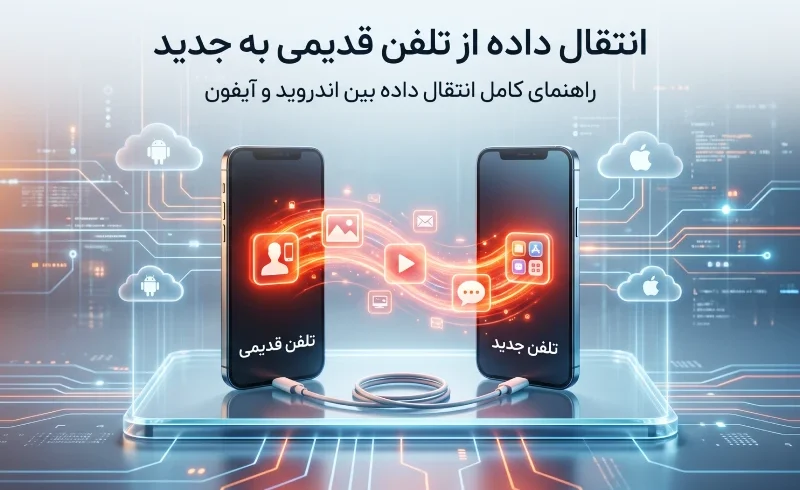
یکی از دغدغههای اصلی کاربران هنگام خرید گوشی جدید، از دست دادن اطلاعات مهم مانند مخاطبین، عکسها، و پیامهاست. همین موضوع باعث میشود خیلیها تعویض گوشی را به تعویق بیندازند. اما خبر خوب این است که امروزه با پیشرفت تکنولوژی، انتقال اطلاعات از گوشی قدیمی به جدید بسیار ساده، سریع و بدون دردسر شده است. در این مقاله از ماهان نت ، تمام روشهای کاربردی و مطمئن انتقال اطلاعات (اندروید و آیفون) را به صورت کامل و مرحلهبهمرحله بررسی میکنیم تا بدون نگرانی گوشی خود را ارتقا دهید.
| روش انتقال | سرعت | نیاز به اینترنت | مناسب برای |
|---|---|---|---|
| Google Drive | متوسط | دارد | کاربران عادی |
| کابل | بسیار بالا | ندارد | فایلهای حجیم |
| Smart Switch | بالا | اختیاری | سامسونگ |
| iCloud | متوسط | دارد | آیفون |
انتقال اطلاعات گوشی قدیمی به جدید
از سالها پیش، تلفنهای هوشمند به سیستم پشتیبانگیری مجهز شدهاند که به کمک آن میتوانید از اطلاعات تلفن خود نسخه کپی شده داشته باشید تا هیچگاه اطلاعاتی که دارید را از دست ندهید. اما امروزه با پیشرفت تکنولوژی و بهتر شدن تلفنهای هوشمند، نسخه پشتیبانگیری از اطلاعات هم راحتتر شده و روشهای آسانتری برای انتقال اطلاعات بین تلفنها به وجود آمده است.
انتقال اطلاعات گوشی قدیمی به جدید (بررسی کلی روشها)
برای انتقال اطلاعات بین گوشیها چند روش اصلی وجود دارد:
- انتقال با فضای ابری (Google Drive / iCloud)
- انتقال با برنامههای اختصاصی برندها
- انتقال با کابل
- انتقال از طریق کامپیوتر
در ادامه هر روش را به صورت کامل توضیح میدهیم.
انتقال اطلاعات گوشی قدیمی به جدید با فضای ابری ( iCloud )
برای انتقال اطلاعات از گوشی قدیمی به جدید اندروید ، میتونید از سرویسهای ذخیرهسازی ابری مثل Google Drive، Dropbox یا OneDrive استفاده کنید. برای این کار، باید از فایلهای موجود در دستگاه قدیمی یک نسخه پشتیبان تهیه کنید و بعد آنها را در دستگاه جدید بازیابی کنید. سادهترین راه و راهکار، استفاده از گوگل درایو است که در همه گوشیهای اندرویدی به صورت پیشفرض نصب شده است. در ادامه نحوهی پشتیبانگیری و انتقال اطلاعات از گوشی قدیمی به جدید با گوگل درایو رو به شما آموزش میدهیم.
مقاله مفید: هک شدن گوشی
انتقال اطلاعات گوشی قدیمی به جدید با گوگل درایو
همه میدانیم که گوگل از مخاطبین، پیامکها، گزارش تماسها، اطلاعات برنامهها و تنظیمات اولیه، نسخهی پشتیبان تهیه میکند و بهمحض واردکردن اطلاعات اکانت در دستگاه جدید، همهی فایلها را در اختیار خواهید داشت؛ بااینحال، پیش از رفتن به گوشی جدید، باید از پشتیبانگیری تمامی اطلاعات، اطمینان حاصل کرد. برای بک آپ گرفتن از گوشی های اندروید مراحل ذیل را دنبال کنید:
- منوی تنظیمات گوشی را باز کنید و به Google و سپس Backup بروید.
- مطمئن شوید که کلید پشتیبانگیری در Google Drive روی روشن تنظیم شده است.
- اکنون Back up now را بزنید تا آخرین دادههای گوشی با Google Drive همگامسازی شود.
نکته: با مراجعه به آدرس contacts.google.com مطمئن شوید که تمام مخاطبین گوشی به حساب گوگل منتقل شدهاند. مخاطبینی که در این صفحه میبینید، در گوشی جدید نیز نمایش داده خواهند شد.
برای پشتیبانگیری از دادهها، همین کافی است. اکنون میتوانید راهاندازی تلفن را آغاز کنید. پس از اتصال به وایفای و راهاندازی دستگاه جدید، از شما پرسیده میشود که آیا قصد انتقال داده از دستگاه دیگر را دارید. برای انتقال بدون کابل USB، گزینه “No Cable” را انتخاب کنید.
مقالات مرتبط : گوگل درایو چیست
- در دستگاه جدید، دستورالعملها را دنبال کرده و به حساب گوگل خود وارد شوید. ممکن است نیاز به وارد کردن رمز عبور دستگاه قدیمی باشد.
- در دستگاه قدیمی، به تنظیمات و سپس Google بروید. “Set up and restore” را انتخاب کنید تا دستگاهها جستجو شوند.
- دستگاه جدید را انتخاب کرده و “Next” و سپس “Copy” را بزنید.
- در نهایت، روی “Restore” ضربه بزنید تا کپی آغاز شود.
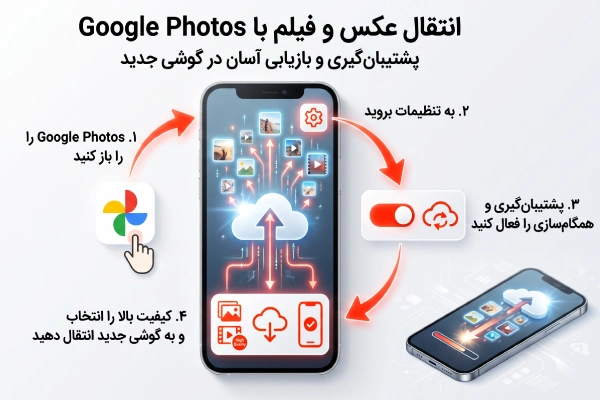
انتقال اطلاعات گوشی قدیمی به جدید با گوگل فوتوز
Google Photos یک سرویس برجسته دیگر از گوگل است که برای پشتیبانگیری از عکسها و فیلمها مورد استفاده قرار میگیرد. با انتخاب گزینه «کیفیت بالا» (High-Quality) در برنامه Google Photos اصلاً نگران کمبود فضای ذخیرهسازی نباشید، چرا که این سرویس خارقالعاده به کاربران امکان میدهد تا عکسها و فیلمها را با کیفیت بالا ذخیره کنند.
با پشتیبان گرفتن از عکسها و فیلمهای خود در Google Photos میتوانید بهراحتی آنها را در گوشی جدید خود بازیابی کنید، همچنین شما میتوانید از طریق وب نیز به عکسها و فیلمهای خود دسترسی پیدا کنید و در صورت نیاز از آنها استفاده کنید. برای بهره گرفتن از این قابلیت لازم است تا مراحل زیر را دنبال کنید.
- برنامه Google Photos را از منو برنامهها انتخاب کرده و باز کنید.
- در سمت بالا – چپ گزینه منو (سه خط) را انتخاب کنید.
- گزینه Settings را انتخاب کرده و سپس گزینه Back up & sync را روشن کنید.
- در قسمت Backup mode گزینه High quality را انتخاب کنید.
با طیکردن دستورالعملهای بالا، از فیلمها و عکسهای شما Backup گرفته میشود و شما میتوانید آن را در گوشی جدید خود بازیابی کنید.
روش انتقال اطلاعات از گوشی قدیمی به جدید با کابل
امروزه اکثر گوشیهای کاربران از درگاه شارژ Type-C استفاده میکنند و کابلهای شارژ هم Type-C هستند؛ برخی از گوشیها به دلیل پشتیبانی از شارژ سریع، دارای کابل دو سر تایپ سی هستند که کار انتقال را بسیار راحتتر میکنند. اما اگر کابل دو سر تایپ سی ندارید، میتوانید با استفاده از تبدیل تایپ سی به تایپ A، به راحتی دو گوشی را با کابل به یکدیگر متصل کنید.
در این روش برای انتقال اطلاعات بین دو گوشی، برنامههای واسط وجود دارند که میتوانید با دانلود آنها به راحتی اطلاعات خودتان را از یک گوشی به گوشی دیگر منتقل کنید. شاید بتوان گفت که تنها برتری این روش، سرعت بالاتر انتقال نسبت به روش بیسیم است.
انتقال اطلاعات از گوشی قدیمی به جدید سامسونگ
در گذشته، شاید بهترین روش انتقال اطلاعات در هر تلفن، استفاده از حافظه فلش یا رایانه بود، اما امروزه با وجود برنامههای اختصاصی انتقال داده بین دو تلفن، این عمل بسیار آسانتر از گذشته شده است. برنامه اختصاصی که روی تمام تلفنهای سامسونگ به صورت پیشفرض نصب است، Smart Switch نام دارد.
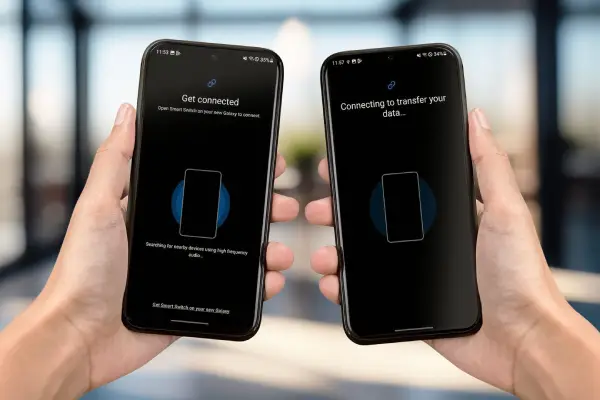
اگر شما یک تلفن جدید سامسونگ بخرید، در ابتدا که تلفن را برای اولین بار روشن میکنید، به شما یک پیام میدهد که اگر این تلفن جدید شما است، با استفاده از Smart Switch اطلاعات تلفن قبلیتان را به این تلفن منتقل کنید. البته این برنامه روی تلفنهای سامسونگ نصب است و اگر همان ابتدا مایل به انتقال نباشید، در زمانی دیگر میتوانید این کار را انجام دهید.
نحوه کار با Smart Switch بسیار آسان است؛ در ابتدا وارد برنامه اسمارت سوئیچ شوید، سپس از شما سؤال میشود که میخواهید بین دو دستگاه اندرویدی انتقال داده انجام دهید یا بین یک دستگاه آیفون و اندروید. ما در این مطلب قصد آموزش انتقال اطلاعات بین دو تلفن اندرویدی را داریم، پس گزینه انتقال بین دو دستگاه اندرویدی را انتخاب میکنیم.
پس از این مرحله، از شما میپرسد که میخواهید از طریق کابل انتقال دهید یا از طریق WiFi؛ اگر گزینه کابل را انتخاب کنید، همانطور که در قسمت بالا گفته شد، باید از یک سیم دو سر تایپ سی یا تبدیل تایپ A به تایپ C استفاده کنید تا بتوانید هر دو تلفن را به یکدیگر متصل کنید.
در صورت انتخاب روش انتقال با وایفای، دو تلفن بدون سیم به یکدیگر و از طریق بلوتوث و وایفای به یکدیگر متصل میشوند و در این صورت میتوانید بدون سیم هم اطلاعات تلفن قبلی خودتان را به تلفن جدیدتان منتقل کنید.
پس از انتخاب و گذر از این مرحله، برنامه فایل موجود روی تلفنتان را نشان میدهد که میتوانید انتخاب کنید کدام دسته از اطلاعات مانند فیلم، عکس، آهنگ و دیگر دادهها را منتقل کنید. با زدن تیک کنار دستهبندی اطلاعات و تأیید آن، اطلاعات شروع به منتقل شدن میکنند و به شما یک زمان تقریبی میدهد.
تمام، به همین راحتی میتوانید با استفاده از برنامه Smart Switch، اطلاعات را بین دو تلفن سامسونگ منتقل کنید و هیچ دردسر و معضلی را تحمل نکنید.
انتقال اطلاعات از گوشی قدیمی به جدید شیائومی
اگر یک دستگاه شیائومی داشتید و اخیراً یک دستگاه شیائومی جدید تهیه کردهاید و قصد دارید انتقال اطلاعات از گوشی قدیمی به جدید شیائومی
را انجام دهید، سادهترین و امنترین راه انتقال، استفاده از حساب Mi (Mi Account) است که مانند Apple ID و Samsung Account، تمام اطلاعات شما را در خود جای میدهد. کافی است برای استفاده از این ویژگی، پشتیبانگیری حساب خود را فعال کنید تا تمام اطلاعات شما روی حساب شیائومی شما کپی شود.
از این پس هر زمان که حساب شیائومی خود را روی یک دستگاه شیائومی دیگر فعال کنید، اطلاعاتی نظیر عکسها، مخاطبین، پیامها، یادداشتها و سایر تنظیمات و رمزها را میتوانید روی حساب شیائومی خود ذخیره کنید.
اما برای انتقال اطلاعات حجیم از دستگاه شیائومی یا هر برند دیگری به جز آیفون، میتوانید آن را به رایانه شخصی خود متصل کنید و هر فایل و دادهای که مورد نیازتان است را کپی کنید. سپس دستگاه جدید را به رایانه متصل کنید و محتوایی که کپی کردهاید را مستقیماً روی دستگاه خود کپی کنید.
انتقال اطلاعات از آیفون قدیمی به جدید
انتقال دادهها به آیفون جدید اندکی متفاوت است؛ بنابراین اگر آیفون یا آیپد فعلی شما از iOS ۱۲.۴ یا iPadOS ۱۳.۴ و بالاتر پشتیبانی میکند، میتوانید به راحتی با استفاده از قابلیت “انتقال دستگاه به دستگاه” (Device-to-Device Transfer)، دادهها را مستقیماً از آیفون قبلی خود به آیفون جدید خود منتقل کنید. این فرآیند را میتوانید به صورت بیسیم یا با اتصال فیزیکی دستگاهها با یکدیگر انجام دهید. برای انتقال دادهها به صورت بیسیم، لازم است دستگاه قدیمی خود را در مجاورت دستگاه جدید نگه دارید.
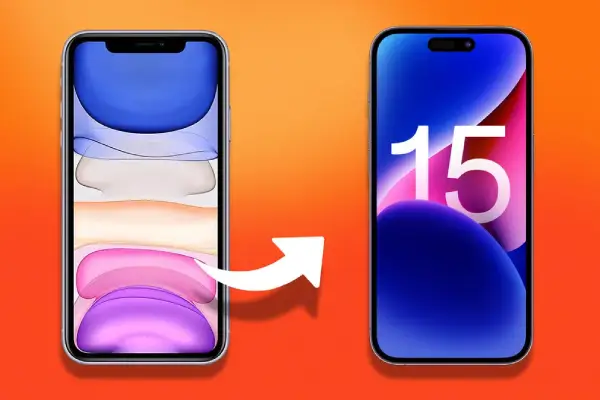
در این راهنما، مراحل انتقال اطلاعات از آیفون قدیمی به آیفون جدید به صورت فنی و دقیق شرح داده شده است.
انتقال اطلاعات آیفون به آیفون
اپل یک روش حرفهای و ساده دارد:
Quick Start
مراحل:
- نزدیک کردن دو آیفون
- نمایش صفحه Quick Start
- ورود به Apple ID
- انتخاب Transfer Data
- انتظار تا تکمیل انتقال
📌 نکته:
حتماً WiFi و Bluetooth روشن باشد.
نکات مهم:
- در طول فرآیند انتقال، دستگاهها را به برق متصل نگه دارید.
- از اتصال Wi-Fi پایدار برای انتقال سریعتر دادهها استفاده کنید.
- در صورت بروز هرگونه مشکل، به راهنمای عیبیابی اپل مراجعه کنید یا با پشتیبانی اپل تماس بگیرید.
با انجام این مراحل، میتوانید به راحتی اطلاعات خود را از آیفون قدیمی به آیفون جدید منتقل کنید و از دستگاه جدید خود لذت ببرید.
انتقال اطلاعات با Nearby Share در اندروید
امروزه بیشتر گوشیهای اندرویدی از قابلیت Quick Share (نام جدید Nearby Share) پشتیبانی میکنند. این قابلیت امکان انتقال سریع عکس، فیلم، برنامه و فایلهای حجیم را بدون اینترنت فراهم میکند.
مراحل انتقال:
- Quick Share را در هر دو گوشی فعال کنید.
- فایل موردنظر را انتخاب کنید.
- گزینه Share را بزنید.
- Quick Share را انتخاب کنید.
- دستگاه مقصد را انتخاب کنید.
مزایا:
- بدون نیاز به اینترنت
- سرعت بالا
- مناسب انتقال فایلهای حجیم
- پشتیبانی توسط اکثر گوشیهای اندرویدی
انتقال واتساپ از گوشی قدیمی به جدید
یکی از مهمترین دغدغههای کاربران، انتقال چتهای واتساپ است.
در اندروید:
Settings → Chats → Chat Backup
سپس در گوشی جدید:
Restore Backup
در آیفون:
Settings → Chats → Chat Backup → Back Up Now
این بخش سرچ بسیار بالایی دارد و برای سئو عالی است.
انتقال اطلاعات از اندروید به آیفون
اپل برنامهای به نام Move to iOS ارائه کرده که میتواند موارد زیر را منتقل کند:
- مخاطبین
- تصاویر
- ویدیوها
- پیامها
- تقویم
- حساب گوگل
این کلمه کلیدی هم جستجوی زیادی دارد.
انتقال اطلاعات از آیفون به اندروید
روشها:
- Smart Switch سامسونگ
- کابل USB-C به Lightning
- Google Drive
- Quick Share
چگونه بدون اینترنت اطلاعات گوشی را منتقل کنیم؟
- کابل USB
- Smart Switch
- Mi Mover
- Quick Share
- Quick Start اپل
این روشها به اینترنت نیاز ندارند.
آیا برنامهها به گوشی جدید منتقل میشوند؟
بله، اما معمولاً اطلاعات داخل برنامهها منتقل نمیشود و باید دوباره وارد حساب کاربری خود شوید.
برنامههایی مانند:
- واتساپ
- تلگرام
- اینستاگرام
- بازیها
ممکن است نیاز به ورود مجدد داشته باشند.
نکات مهم قبل از انتقال اطلاعات از گوشی قدیمی به جدید
قبل از شروع فرآیند انتقال اطلاعات، رعایت چند نکته مهم میتواند از بروز مشکلات جلوگیری کند.
اولین نکته، شارژ کافی هر دو دستگاه است. بهتر است هر دو گوشی حداقل ۵۰ درصد شارژ داشته باشند یا به شارژر متصل باشند تا در حین انتقال خاموش نشوند.
دومین مورد، اتصال اینترنت پایدار است. اگر از روشهای ابری مانند Google Drive یا iCloud استفاده میکنید، اینترنت ضعیف میتواند باعث ناقص منتقل شدن اطلاعات شود.
همچنین پیشنهاد میشود قبل از انتقال، یک نسخه بکاپ جداگانه از اطلاعات مهم خود تهیه کنید. این کار باعث میشود در صورت بروز هرگونه خطا، اطلاعات شما محفوظ بماند.
چه اطلاعاتی قابل انتقال هستند؟
بسیاری از کاربران تصور میکنند فقط عکس و فیلم قابل انتقال است، اما در واقع میتوان موارد زیر را منتقل کرد:
- مخاطبین (Contacts)
- پیامکها (SMS)
- تصاویر و ویدیوها
- برنامهها (Apps)
- تنظیمات گوشی
- تاریخچه تماسها
البته میزان انتقال اطلاعات بستگی به روش انتخابی شما دارد. مثلاً روشهای ابری کاملتر هستند.
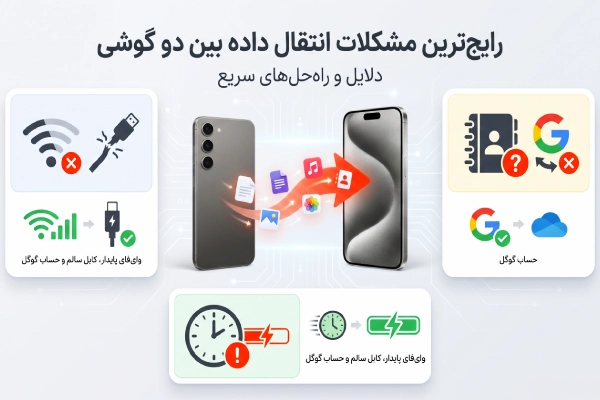
رایجترین مشکلات در انتقال اطلاعات از گوشی قدیمی به جدید
در برخی موارد، کاربران با مشکلاتی مواجه میشوند:
قطع شدن انتقال
علت: اینترنت ضعیف یا قطع اتصال کابل
راهحل: استفاده از WiFi پایدار یا کابل سالم
منتقل نشدن مخاطبین
علت: ذخیره بودن روی سیمکارت یا حافظه داخلی
راهحل: انتقال مخاطبین به Google Account
سرعت پایین انتقال
علت: استفاده از روش بیسیم
راهحل: استفاده از کابل
بهترین روش انتقال برای شما کدام است؟
انتخاب بهترین روش بستگی به شرایط شما دارد:
- اگر اینترنت دارید → Google Drive
- اگر سرعت مهم است → کابل
- اگر برند یکسان است → برنامه اختصاصی
سخن آخر ؛ ساده ترین راه انتقال اطلاعات بین دو گوشی چیست ؟
خرید گوشی جدید همیشه هیجانانگیز است؛ اما انتقال فایلها میتواند دلهرهآور باشد. سادهترین راهکار چیست و چگونه میتوان فایلها را به گوشی جدید منتقل کرد؟ روشهای متعددی برای انتقال فایل از گوشی قدیمی به جدید وجود دارد. در این مقاله سعی کردیم تمامی این روشها را بررسی کنیم تا فرآیند انتقال فایل را به راحتی انجام دهید.
ماهان نت پیشرو در فناوری نسل جدید
پس از تهیه یک دستگاه هوشمند جدید، کاربران اغلب به دنبال راهکارهایی برای انتقال سریع و کارآمد دادههای خود از دستگاه قبلی، شامل تصاویر، ویدیوها، لیست مخاطبین و اپلیکیشنها هستند. خوشبختانه، فرآیند انتقال داده از دستگاه قدیمی به جدید با استفاده از روشهای گوناگون و در کوتاهترین زمان ممکن امکانپذیر است. سرویسهای مقرون بهصرفه، پر سرعت و پر طرفدار ماهان نت همچون اینترنت خانگی ADSL، اینترنت Td lte و اینترنت فیبر نوری، می توانند به خوبی پاسخ نیازهای شما را در خصوص انتقال اطلاعات از گوشی قدیمی به جدید بدهند.
سوالات متداول انتقال اطلاعات از گوشی قدیمی به جدید
طریقه انتقال اطلاعات از گوشی قدیمی به جدید چگونه است؟
انتقال اطلاعات از گوشی قدیمی به گوشی جدید میتواند یک فرآیند پیچیده به نظر برسد، اما با استفاده از روشهای مناسب، این کار به راحتی قابل انجام است. در این مقاله، به بررسی جامعترین روشها برای انتقال اطلاعات از جمله استفاده از گوگل درایو، گوگل فوتو و فضای ابری پرداختیم.
چگونه باید بکاپ گوگل را فعال کنیم؟
برای فعالسازی پشتیبانگیری گوگل، به “تنظیمات” رفته و “سیستم” را انتخاب کنید. سپس در منوی “پشتیبانگیری”، از فعال بودن “Back up to Google Drive” اطمینان حاصل کرده و “Back up Now” را بزنید تا از اطلاعات شما نسخه پشتیبان تهیه شود.
آیا سیمکارت هم اطلاعات را منتقل میکند؟
خیر، فقط مخاطبین ذخیرهشده روی سیمکارت منتقل میشوند.
انتقال اطلاعات چقدر زمان میبرد؟
بین ۵ دقیقه تا چند ساعت، بسته به حجم اطلاعات.
آیا برنامهها دوباره نصب میشوند؟
بله، در اکثر روشها برنامهها مجدداً دانلود و نصب میشوند.
آیا انتقال اطلاعات باعث حذف دادههای گوشی قدیمی میشود؟
خیر، اطلاعات گوشی قدیمی باقی میماند.


نظر شما در مورد این مطلب چیه؟