

اگر هنگام اجرای بازی با افت فریم، لگ یا کندی تصویر مواجه میشوید، احتمالاً اولین راهکاری که به ذهنتان میرسد افزایش FPS است. نرخ فریم یا Frames Per Second یکی از مهمترین عوامل در روان اجرا شدن بازیها محسوب میشود و حتی اگر سختافزار قدرتمندی داشته باشید، تنظیمات اشتباه ویندوز، درایورهای قدیمی یا پیکربندی نامناسب بازی میتواند باعث کاهش چشمگیر FPS شود. خوشبختانه در بسیاری از مواقع، بدون نیاز به خرید قطعات جدید میتوان با چند تغییر ساده، عملکرد سیستم یا گوشی را بهبود داد و تجربهای روانتر از بازی داشت.
در این مقاله از سایت ارائه دهنده اینترنت ماهان نت، علاوه بر آموزش افزایش FPS در ویندوز 10 و افزایش FPS در ویندوز 11، روشهای افزایش FPS در بازی موبایل، بالا بردن FPS گوشی شیائومی، تنظیمات پابجی موبایل و معرفی برنامههای کاربردی را نیز بررسی میکنیم تا بتوانید متناسب با دستگاه خود بهترین نتیجه را بگیرید.
FPS چیست؟
FPS یا Frames Per Second به تعداد تصاویری گفته میشود که کارت گرافیک در هر ثانیه تولید و روی نمایشگر نمایش میدهد. هرچه این عدد بالاتر باشد، حرکت شخصیتها، انیمیشنها و صحنههای بازی روانتر دیده میشوند و تأخیر کمتری در اجرای دستورات احساس خواهید کرد.
برای درک بهتر، تصور کنید یک ویدئو از چندین تصویر پشتسرهم تشکیل شده است. اگر تعداد این تصاویر در هر ثانیه کم باشد، حرکات بریدهبریده به نظر میرسند؛ اما با افزایش تعداد فریمها، تجربهای نرم و بدون لگ خواهید داشت. به همین دلیل، گیمرهای حرفهای همیشه به دنبال بالا بردن fps هستند، زیرا نرخ فریم بالاتر میتواند در بازیهای رقابتی مانند PUBG، Valorant یا Call of Duty Mobile تأثیر مستقیمی بر عملکرد بازیکن داشته باشد. بهطور کلی میتوان نرخ فریم را به شکل زیر دستهبندی کرد:
| میزان FPS | کیفیت اجرای بازی |
| کمتر از 30 | اجرای ضعیف و همراه با لگ |
| 30 تا 60 | قابل قبول برای اکثر بازیها |
| 60 تا 120 | اجرای روان و مناسب گیمرها |
| 120 به بالا | تجربه حرفهای برای مانیتورهای نرخ نوسازی بالا |
البته باید توجه داشت که افزایش FPS تنها به قدرت کارت گرافیک وابسته نیست؛ عواملی مانند پردازنده، حافظه RAM، سرعت ذخیرهسازی، تنظیمات بازی و حتی نسخه سیستمعامل نیز روی افزایش فریم بازی تأثیرگذار هستند.
مقاله مفید : بهترین تنظیمات گرافیکی
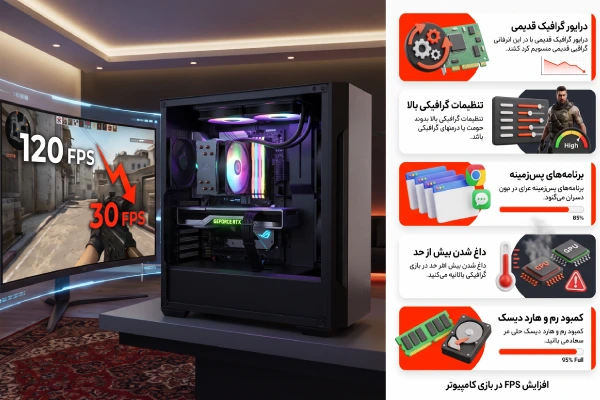
علت پایین بودن FPS چیست؟
قبل از اینکه به سراغ روشهای افزایش FPS بروید، بهتر است دلیل افت فریم را پیدا کنید. در بسیاری از موارد، مشکل از سختافزار نیست و تنها با چند تغییر ساده میتوان عملکرد سیستم را بهبود داد.
-
قدیمی بودن درایور کارت گرافیک
درایورهای قدیمی معمولاً باعث میشوند کارت گرافیک نتواند از تمام توان خود استفاده کند. شرکتهای NVIDIA، AMD و Intel بهطور مرتب نسخههای جدیدی منتشر میکنند که علاوه بر رفع باگها، عملکرد بسیاری از بازیهای جدید را نیز بهبود میدهند.
-
تنظیمات گرافیکی بیش از حد سنگین
اجرای بازی با رزولوشن بالا، فعال بودن Ray Tracing، سایههای Ultra یا Anti-Aliasing سنگین میتواند فشار زیادی به کارت گرافیک وارد کند و باعث کاهش FPS شود. اگر سختافزار میانرده دارید، بهتر است ابتدا این گزینهها را روی حالت Medium یا High قرار دهید تا تعادل مناسبی بین کیفیت تصویر و نرخ فریم ایجاد شود.
-
اجرای برنامههای پسزمینه
یکی از رایجترین دلایل افت FPS ، باز بودن نرمافزارهایی مانند مرورگر، Discord، نرمافزارهای ضبط صفحه، لانچرهای مختلف یا آنتیویروس هنگام اجرای بازی است. این برنامهها بخشی از توان CPU و حافظه RAM را اشغال میکنند و باعث کاهش عملکرد سیستم میشوند.
-
داغ شدن قطعات (Thermal Throttling)
اگر دمای پردازنده یا کارت گرافیک بیش از حد افزایش پیدا کند، سیستم برای جلوگیری از آسیب سختافزار، فرکانس کاری قطعات را کاهش میدهد. این اتفاق که با نام Thermal Throttling شناخته میشود، یکی از مهمترین دلایل افت ناگهانی FPS در بازیهای سنگین است. تمیز کردن فنها، تعویض خمیر سیلیکون و بهبود جریان هوا در کیس میتواند این مشکل را تا حد زیادی برطرف کند.
-
کمبود حافظه RAM یا استفاده از هارد HDD
امروزه بسیاری از بازیها حداقل به 16 گیگابایت RAM و حافظه SSD نیاز دارند. اگر بازی روی هارددیسک قدیمی (HDD) نصب شده باشد یا حافظه RAM کافی در اختیار سیستم نباشد، علاوه بر افزایش زمان بارگذاری، افت فریم نیز کاملاً طبیعی خواهد بود.
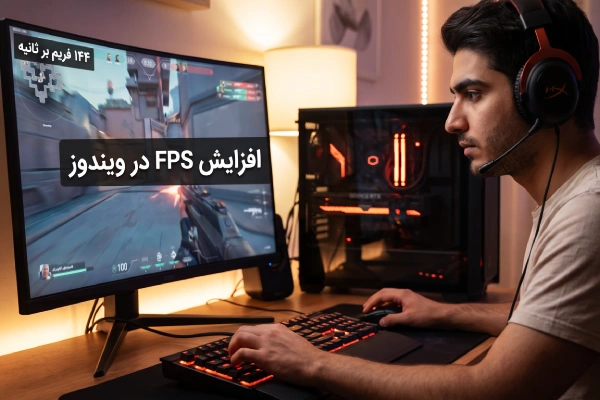
افزایش FPS در ویندوز
اگر از کامپیوتر یا لپتاپ گیمینگ استفاده میکنید، قبل از ارتقای سختافزار بهتر است تنظیمات ویندوز را بهینه کنید. بسیاری از کاربران تنها با اعمال چند تغییر ساده، بین ۱۰ تا ۳۰ درصد افزایش فریم را تجربه میکنند.
افزایش FPS در ویندوز 10
ویندوز 10 همچنان یکی از محبوبترین سیستمعاملها برای اجرای بازی است. برای افزایش FPS در ویندوز 10 مراحل زیر را انجام دهید:
-
فعال کردن Game Mode
قابلیت Game Mode منابع سیستم را در زمان اجرای بازی مدیریت میکند و اجازه نمیدهد برنامههای غیرضروری از توان پردازنده استفاده کنند.
مسیر فعالسازی Settings > Gaming > Game Mode :
-
انتخاب حالت High Performance
حالت Balanced مصرف انرژی را کاهش میدهد، اما برای اجرای بازی مناسب نیست. مسیر: Control Panel > Power Options > High Performance
در لپتاپها نیز توصیه میشود هنگام بازی دستگاه به شارژر متصل باشد تا پردازنده و کارت گرافیک با حداکثر توان فعالیت کنند.
-
غیرفعال کردن Startup Programs
برنامههایی که همراه با ویندوز اجرا میشوند، بخشی از منابع سیستم را اشغال میکنند. از طریق Task Manager > Startup Apps برنامههای غیرضروری را غیرفعال کنید تا حافظه و پردازنده برای اجرای بازی آزاد شوند.
نظر سایت nvidia درباره افزایش fps
Turning on Windows Game Mode helps prioritize processes that are associated with your game. This can help reduce latency by letting the CPU stay focused on collecting your inputs and simulating the game.
فعال کردن قابلیت Game Mode در ویندوز باعث میشود پردازشهای مرتبط با بازی در اولویت قرار بگیرند. این کار میتواند با اختصاص تمرکز بیشتر پردازنده به اجرای بازی و پردازش ورودیهای کاربر، تأخیر سیستم را کاهش دهد.
افزایش FPS در ویندوز 11
مایکروسافت در ویندوز 11 قابلیتهای جدیدی برای گیمرها اضافه کرده است که در صورت فعال بودن، میتوانند عملکرد سیستم را بهبود دهند.
-
فعال کردن Hardware Accelerated GPU Scheduling
این قابلیت بخشی از مدیریت پردازشهای گرافیکی را مستقیماً به GPU واگذار میکند و در برخی بازیها باعث افزایش FPS و کاهش تأخیر میشود. مسیر فعالسازی: Settings > System > Display > Graphics > Default Graphics Settings
-
بهروزرسانی ویندوز و درایورها
نسخههای جدید ویندوز معمولاً شامل بهینهسازیهای امنیتی و عملکردی هستند. همچنین نصب آخرین نسخه درایور کارت گرافیک از وبسایت رسمی NVIDIA، AMD یا Intel میتواند تأثیر محسوسی بر افزایش فریم بازی داشته باشد.
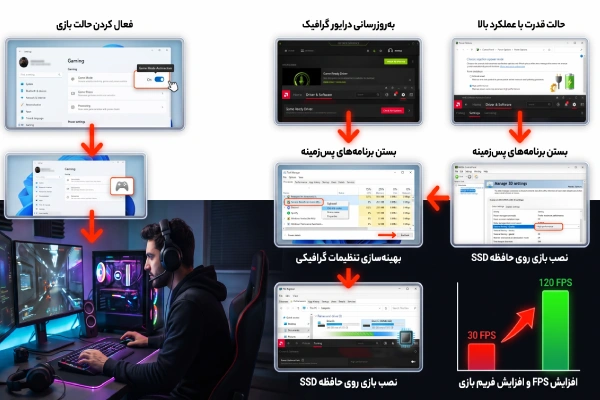
تنظیمات کارت گرافیک NVIDIA و AMD برای افزایش FPS
اگر پس از بهینهسازی ویندوز همچنان نرخ فریم بازی پایین است، بهتر است تنظیمات کارت گرافیک را بررسی کنید. بسیاری از قابلیتهای موجود در نرمافزارهای NVIDIA و AMD بهصورت پیشفرض روی حالت متعادل قرار دارند، در حالی که با چند تغییر ساده میتوان عملکرد سیستم را بهبود بخشید و افزایش FPS محسوسی را تجربه کرد.
بهترین تنظیمات کارت گرافیک NVIDIA
اگر از کارتهای گرافیک NVIDIA استفاده میکنید، وارد NVIDIA Control Panel شوید و تنظیمات زیر را اعمال کنید:
- انتخاب حالت Maximum Performance: در بخش Manage 3D Settings گزینه Power Management Mode را روی Prefer Maximum Performance قرار دهید. این تنظیم باعث میشود کارت گرافیک هنگام اجرای بازی با حداکثر توان خود فعالیت کند.
- فعال کردن DLSS (در صورت پشتیبانی): اگر کارت گرافیک RTX دارید، فناوری DLSS میتواند بدون افت محسوس کیفیت تصویر، FPS را افزایش دهد. در بسیاری از بازیهای جدید، فعالسازی DLSS بین ۲۰ تا ۵۰ درصد بهبود عملکرد ایجاد میکند.
بهترین تنظیمات کارت گرافیک AMD
کاربران کارتهای گرافیک AMD نیز میتوانند از طریق نرمافزار AMD Software: Adrenalin Edition تنظیمات زیر را اعمال کنند:
- فعال کردن AMD Radeon Anti-Lag
- فعال کردن AMD Radeon Boost
- استفاده از AMD FidelityFX Super Resolution (FSR) در بازیهای پشتیبانیشده
- قرار دادن پروفایل کارت گرافیک روی حالت Performance
فناوری FSR مشابه DLSS عمل میکند و با کاهش بار پردازشی کارت گرافیک، موجب افزایش فریم بازی میشود.
بهینهسازی بازی برای بالا بردن FPS
یکی از مهمترین عوامل مؤثر بر نرخ فریم، تنظیمات داخل خود بازی است. بسیاری از کاربران بدون تغییر این تنظیمات انتظار افزایش FPS دارند، در حالی که تنها با کاهش چند گزینه گرافیکی میتوان تفاوت قابلتوجهی ایجاد کرد.
- رزولوشن مناسب را انتخاب کنید
- تنظیمات گرافیکی سنگین را کاهش دهید
- بازی را روی SSD نصب کنید
افزایش FPS در بازی موبایل
کاهش نرخ فریم فقط به کامپیوتر محدود نمیشود. بسیاری از کاربران اندروید نیز هنگام اجرای بازیهای سنگین با افت فریم مواجه میشوند. خوشبختانه با چند تنظیم ساده میتوان عملکرد گوشی را بهبود داد.
- برنامههای پسزمینه را ببندید
- حالت Game Mode را فعال کنید
- کیفیت گرافیک بازی را متناسب با سختافزار انتخاب کنید
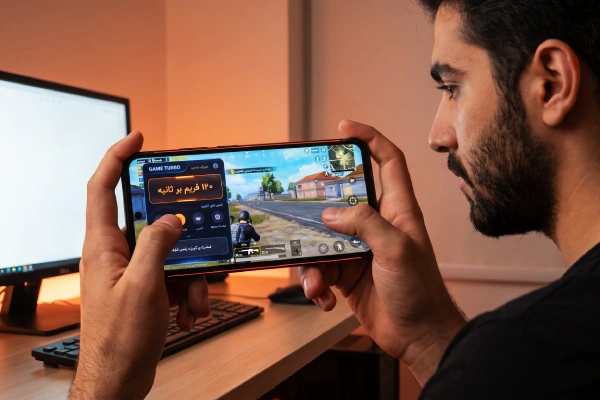
افزایش FPS گوشی شیائومی
کاربران شیائومی معمولاً عبارتهای «افزایش FPS گوشی شیائومی» یا «بالا بردن FPS شیائومی» را زیاد جستجو میکنند. دلیل آن این است که رابط کاربری HyperOS و MIUI امکانات متنوعی برای مدیریت بازیها در اختیار کاربران قرار میدهد. برای افزایش FPS در گوشیهای شیائومی پیشنهاد میشود:
- قابلیت Game Turbo را فعال کنید.
- حالت Performance Mode را روشن کنید.
- فضای ذخیرهسازی را خالی نگه دارید.
- آخرین نسخه HyperOS یا MIUI را نصب کنید.
- از داغ شدن بیش از حد گوشی جلوگیری کنید.
آموزش بالا بردن FPS پابجی موبایل
پابجی موبایل یکی از بازیهایی است که بیشترین حساسیت را نسبت به نرخ فریم دارد. هرچه FPS بالاتر باشد، کنترل شخصیت و واکنش به حرکات رقبا سریعتر خواهد بود. برای بالا بردن FPS پابجی این موارد را انجام دهید:
- Graphics را روی Smooth قرار دهید.
- Frame Rate را روی Extreme یا Ultra Extreme (در صورت پشتیبانی گوشی) تنظیم کنید.
- قبل از اجرای بازی، حافظه RAM را آزاد کنید.
- Game Turbo یا Gaming Mode را فعال کنید.
- از اینترنت پایدار استفاده کنید تا لگ شبکه با افت فریم اشتباه گرفته نشود.
ارتقای سختافزار؛ آخرین راهکار برای افزایش FPS
اگر تمام روشهای نرمافزاری را امتحان کردهاید اما همچنان نرخ فریم بازی رضایتبخش نیست، احتمالاً زمان ارتقای سختافزار فرا رسیده است. البته همیشه نیازی به تعویض کل سیستم نیست و در بسیاری از موارد، ارتقای یک یا دو قطعه میتواند تأثیر چشمگیری بر افزایش FPS داشته باشد.
- ارتقای کارت گرافیک (GPU)
- افزایش حافظه RAM
- استفاده از حافظه SSD
- ارتقای پردازنده (CPU)
بهترین کارت گرافیک برای افزایش FPS بازیها
- RTX 4060 برای 1080p
- RTX 4070 برای 1440p
- RTX 4080 و بالاتر برای 4K
چرا ماهاننت؛ اینترنت پایدار برای تجربه بهتر بازیهای آنلاین
در بازیهای آنلاین، علاوه بر سختافزار، کیفیت اینترنت و میزان پینگ نیز نقش مهمی در تجربه کاربر دارد. ماهاننت با ارائه سرویسهایی مانند اینترنت فیبر نوری، اینترنت گیمینگ و اینترنت TD LTE، تلاش میکند اتصال پایدار و باکیفیتی برای کاربران فراهم کند.
یک اینترنت مناسب میتواند مشکلاتی مانند لگ شبکه، نوسان پینگ و قطعووصل شدن اتصال را کاهش دهد و تجربه روانتری در بازیهای آنلاین، استریم و فعالیتهای اینترنتی ایجاد کند. اگر به دنبال اینترنتی سریع و پایدار برای گیمینگ هستید، سرویسهای ماهاننت میتوانند انتخاب مناسبی باشند.
جمعبندی
افزایش FPS تنها به ارتقای سختافزار محدود نمیشود و در بسیاری از مواقع با بهینهسازی ویندوز، بهروزرسانی درایورهای کارت گرافیک، تنظیم صحیح بازی و مدیریت منابع سیستم میتوان نرخ فریم را به شکل محسوسی افزایش داد. اگر از کاربران ویندوز 10 یا ویندوز 11 هستید، فعال کردن قابلیتهایی مانند Game Mode و Hardware Accelerated GPU Scheduling میتواند عملکرد سیستم را بهبود دهد. همچنین کاربران گوشیهای شیائومی و علاقهمندان به پابجی موبایل نیز با استفاده از Game Turbo و تنظیمات صحیح گرافیکی، تجربهای روانتر از بازی خواهند داشت. در نهایت، اگر با وجود تمام این اقدامات همچنان با افت فریم مواجه هستید، ارتقای کارت گرافیک، حافظه RAM یا استفاده از SSD بهترین راهکار برای دستیابی به عملکرد مطلوب خواهد بود.
سوالات متداول
1.بهترین روش برای افزایش FPS بدون ارتقای سختافزار چیست؟
بهروزرسانی درایور کارت گرافیک، فعال کردن Game Mode، بستن برنامههای پسزمینه، کاهش تنظیمات گرافیکی بازی و انتخاب حالت High Performance در ویندوز، از مؤثرترین روشهای افزایش FPS بدون صرف هزینه هستند.
2.آیا افزایش RAM باعث افزایش FPS میشود؟
اگر سیستم با کمبود حافظه مواجه باشد، ارتقای RAM میتواند باعث کاهش افت فریم و اجرای روانتر بازیها شود. با این حال، اگر حافظه کافی در اختیار دارید، تأثیر آن نسبت به ارتقای کارت گرافیک کمتر خواهد بود.
3.آیا برنامه افزایش FPS کامپیوتر واقعاً مؤثر است؟
برخی نرمافزارهای معتبر مدیریت منابع سیستم میتوانند به بهبود عملکرد کمک کنند، اما هیچ برنامهای نمیتواند محدودیتهای سختافزاری را از بین ببرد. بهترین نتیجه زمانی حاصل میشود که این ابزارها در کنار بهینهسازی ویندوز و تنظیمات بازی استفاده شوند.
4.چرا با وجود کارت گرافیک قوی، FPS پایین است؟
دلایلی مانند پردازنده ضعیف، داغ شدن قطعات، درایورهای قدیمی، تنظیمات نامناسب بازی، اجرای برنامههای پسزمینه یا محدودیت توان سیستم میتوانند باعث افت FPS شوند؛ بنابراین لازم است تمام این عوامل بررسی شوند.


نظر شما در مورد این مطلب چیه؟