

اگر هنگام اجرای بازی با افت فریم، لگ یا کندی مواجه میشوید، احتمال زیادی وجود دارد که تنظیمات گرافیکی سیستم یا خود بازی بهینه نباشد. بسیاری از کاربران تصور میکنند برای اجرای روان بازیها حتماً باید یک کارت گرافیک قدرتمند داشته باشند، در حالیکه در بسیاری از مواقع تنها با انتخاب بهترین تنظیمات گرافیکی میتوان بدون کاهش محسوس کیفیت تصویر، FPS بیشتری دریافت کرد.
شناخت گزینههای مختلف تنظیمات گرافیکی، مانند کیفیت بافتها (Texture)، سایهها (Shadow)، Anti-Aliasing و View Distance به شما کمک میکند تعادل مناسبی میان کیفیت تصویر و عملکرد سیستم ایجاد کنید. در این مقاله از سایت ماهان نت، به زبان ساده بررسی میکنیم تنظیمات گرافیکی چیست، هر گزینه چه تأثیری بر عملکرد بازی دارد و برای سیستمهای ضعیف، متوسط و قدرتمند چه تنظیماتی مناسبتر است.
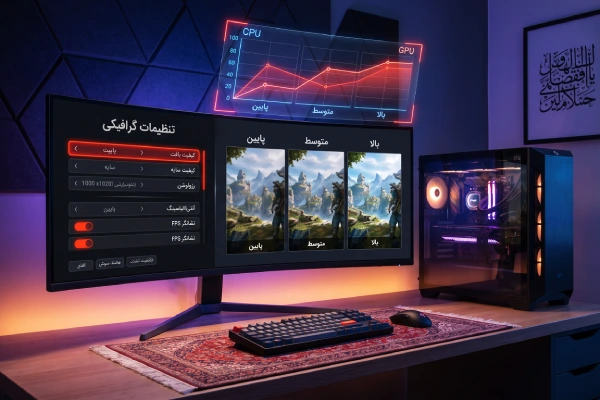
تنظیمات گرافیکی چیست؟
تنظیمات گرافیکی یا Graphics Settings مجموعهای از گزینهها هستند که کیفیت نمایش تصاویر، میزان جزئیات محیط و فشار واردشده به سختافزار را تعیین میکنند. هر بازی بسته به موتور گرافیکی خود، گزینههای مختلفی در اختیار کاربر قرار میدهد تا بتواند تجربهای متناسب با قدرت سیستم خود داشته باشد. اگر این تنظیمات بهدرستی انتخاب شوند، حتی روی سیستمهای میانرده نیز میتوان بسیاری از بازیهای جدید را با عملکرد قابلقبول اجرا کرد.
به عبارت دیگر، بهترین تنظیمات گرافیکی الزاماً به معنای انتخاب گزینه Ultra نیست؛ بلکه به معنای انتخاب تنظیماتی است که بیشترین روان بودن بازی را با کمترین افت کیفیت تصویر فراهم کند.
چرا تنظیمات گرافیکی اهمیت دارد؟
هر گزینه گرافیکی بخشی از توان پردازشی کارت گرافیک (GPU)، پردازنده (CPU) یا حافظه (RAM) را درگیر میکند. اگر تنظیمات بالاتر از توان سیستم باشد، نتیجه آن افت فریم، لگ، افزایش دمای قطعات و حتی ناپایداری بازی خواهد بود. مزایای تنظیم صحیح تنظیمات گرافیکی عبارتاند از:
- افزایش FPS و روانتر شدن بازی
- کاهش لگ و تأخیر
- استفاده بهینه از توان کارت گرافیک
- کاهش دمای GPU و CPU
- افزایش عمر قطعات سختافزاری
- تجربه بهتر در بازیهای رقابتی
مقاله مفید : افزایش FPS
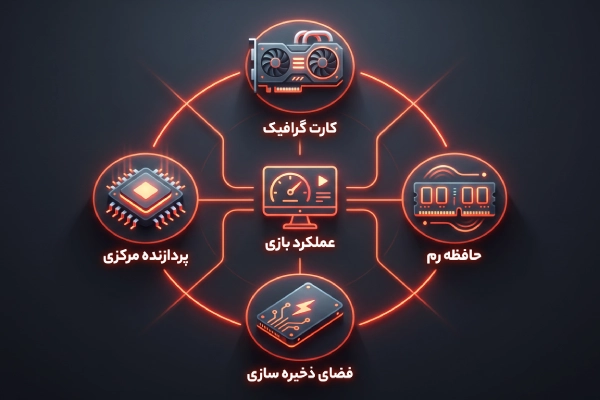
عوامل مؤثر بر کیفیت و عملکرد بازی
قبل از تغییر تنظیمات، باید بدانید عملکرد بازی تنها به کارت گرافیک وابسته نیست. عوامل زیر نیز نقش مهمی دارند:
-
کارت گرافیک (GPU)
مهمترین قطعه برای پردازش تصاویر بازی است. هرچه قدرت GPU بیشتر باشد، امکان استفاده از تنظیمات گرافیکی بالاتر وجود دارد.
-
پردازنده (CPU)
در بازیهایی با جهان باز یا تعداد زیاد شخصیتها، پردازنده نقش مهمی در حفظ FPS ایفا میکند.
-
حافظه RAM
کمبود رم میتواند باعث لگ، بارگذاری کند بافتها و افت عملکرد شود.
-
حافظه ذخیرهسازی
اجرای بازی روی SSD نسبت به HDD زمان بارگذاری را کاهش میدهد و در برخی بازیها از لگهای لحظهای جلوگیری میکند.
مقاله مفید: تفاوت SSD و HDD
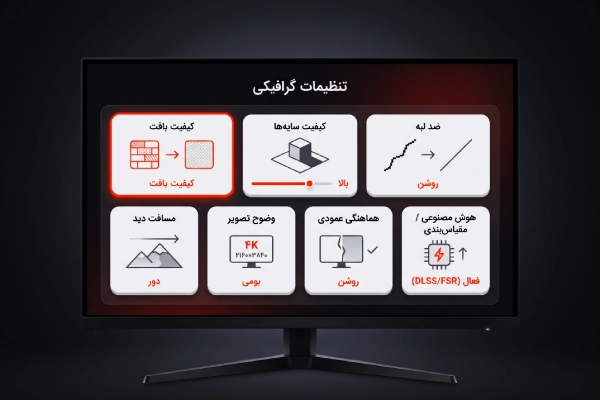
آشنایی با مهمترین گزینههای تنظیمات گرافیکی
قبل از اینکه بهترین تنظیمات را برای هر نوع سیستم معرفی کنیم، لازم است با گزینههای اصلی موجود در بخش Graphics بازیها آشنا شوید. در بیشتر بازیهای مدرن، این گزینهها تقریباً مشابه هستند و دانستن عملکرد هرکدام به شما کمک میکند بهترین تصمیم را بگیرید. در ادامه مهمترین گزینههای تنظیمات گرافیکی بازی ها را بررسی میکنیم.
-
Texture Quality (کیفیت بافتها)
Texture یا بافت، جزئیات سطوح مختلف مانند دیوارها، لباس شخصیتها، زمین و اشیای محیط را مشخص میکند. اگر کارت گرافیک شما حافظه (VRAM) کافی داشته باشد، میتوانید این گزینه را روی High یا حتی Ultra قرار دهید؛ زیرا تأثیر آن بر FPS معمولاً کمتر از گزینههایی مانند Shadow است.
-
Shadow Quality (کیفیت سایهها)
سایهها یکی از سنگینترین بخشهای پردازش گرافیکی هستند. هرچه کیفیت سایهها بالاتر باشد، کارت گرافیک باید محاسبات بیشتری انجام دهد که این موضوع میتواند باعث کاهش محسوس FPS شود. اگر هدفتان اجرای روانتر بازی است، اولین گزینهای که باید کاهش دهید Shadow Quality است.
-
Anti-Aliasing (حذف لبههای دندانهدار)
در بازیها ممکن است لبه اشیاء حالت پلهای یا دندانهدار داشته باشند. فناوری Anti-Aliasing این مشکل را برطرف میکند و تصویر نرمتر به نظر میرسد. البته فعال بودن این قابلیت، فشار بیشتری به GPU وارد میکند. اگر به دنبال FPS بالاتر هستید، بهتر است از حالتهای سبکتر مانند FXAA استفاده کنید یا آن را روی Low قرار دهید.
-
View Distance (فاصله دید)
این گزینه مشخص میکند تا چه فاصلهای از شخصیت بازی، اشیاء و محیط با جزئیات کامل نمایش داده شوند. هرچه View Distance بیشتر باشد، پردازنده و کارت گرافیک باید اطلاعات بیشتری پردازش کنند. در بازیهای جهانباز مانند GTA V یا Red Dead Redemption 2 این گزینه تأثیر زیادی بر عملکرد دارد.
-
Resolution (رزولوشن)
رزولوشن یکی از مهمترین عوامل تعیینکننده کیفیت تصویر است. هرچه تعداد پیکسلها بیشتر باشد، تصویر واضحتر خواهد بود؛ اما کارت گرافیک نیز باید قدرت بیشتری برای پردازش داشته باشد. اگر FPS پایین دارید، کاهش رزولوشن از 1440p به 1080p یا از 1080p به 900p میتواند تأثیر قابلتوجهی بر عملکرد بازی داشته باشد.
-
V-Sync
وظیفه V-Sync هماهنگ کردن نرخ فریم بازی با نرخ نوسازی مانیتور است. فعال بودن آن میتواند مشکل Screen Tearing را برطرف کند، اما گاهی باعث افزایش Input Lag میشود. اگر مانیتور شما از G-Sync یا FreeSync پشتیبانی میکند، معمولاً نیازی به فعال کردن V-Sync نخواهید داشت.
-
DLSS و FSR
این فناوریها با استفاده از هوش مصنوعی یا الگوریتمهای پیشرفته، بازی را در رزولوشن پایینتر پردازش کرده و سپس تصویر را با کیفیت بالا نمایش میدهند. در نتیجه بدون افت محسوس کیفیت، FPS بیشتری دریافت خواهید کرد. اگر کارت گرافیک شما از DLSS یا FSR پشتیبانی میکند، فعال کردن آن یکی از بهترین روشها برای افزایش روان بودن بازی است.
مقاله مفید: بهترین بازی های انیمه ای
جدول تأثیر تنظیمات گرافیکی بر کیفیت تصویر و FPS
| گزینه | تأثیر بر کیفیت تصویر | تأثیر بر FPS |
| Texture | زیاد | کم |
| Shadow | زیاد | بسیار زیاد |
| Resolution | بسیار زیاد | بسیار زیاد |
| View Distance | زیاد | زیاد |
| Ambient Occlusion | متوسط | زیاد |
| Reflection | متوسط | متوسط |
| Motion Blur | کم | کم |
| Anisotropic Filtering | متوسط | بسیار کم |
| V-Sync | بدون تغییر کیفیت | ممکن است FPS را محدود کند |
| DLSS / FSR | کیفیت بالا با افت کم | افزایش محسوس FPS |
بهترین تنظیمات گرافیکی برای انواع سیستمها
بعد از اینکه با تأثیر هر گزینه آشنا شدید، نوبت به انتخاب بهترین تنظیمات گرافیکی بر اساس سختافزار میرسد. توجه داشته باشید که هیچ تنظیمات ثابتی برای همه سیستمها وجود ندارد؛ زیرا قدرت پردازنده، کارت گرافیک و میزان حافظه رم در هر کامپیوتر متفاوت است. با این حال، پیشنهادهای زیر میتواند نقطه شروع مناسبی برای رسیدن به تعادل بین کیفیت تصویر و FPS باشد.
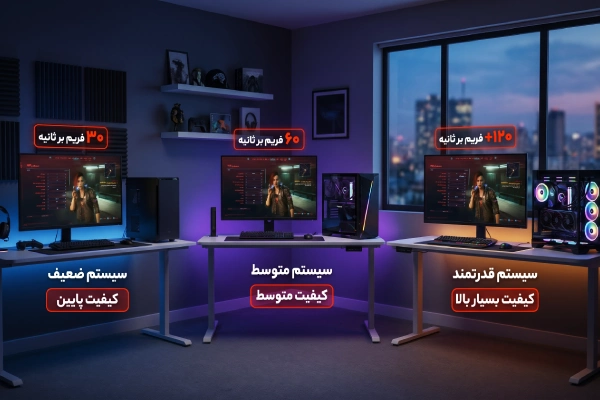
بهترین تنظیمات گرافیکی برای سیستم ضعیف
اگر سیستم شما از کارتهای گرافیک اقتصادی یا قدیمی مانند GTX 1050، GTX 1650، RX 570 یا مدلهای مشابه استفاده میکند، هدف اصلی باید افزایش روان بودن بازی باشد.
- تنظیمات پیشنهادی
| گزینه | مقدار پیشنهادی |
| Resolution | 1080p یا 900p |
| Texture | Medium |
| Shadow | Low |
| Anti-Aliasing | FXAA یا Off |
| View Distance | Medium |
| Reflection | Low |
| Ambient Occlusion | Off یا Low |
| Motion Blur | Off |
| V-Sync | Off |
| DLSS / FSR | Quality یا Balanced (در صورت پشتیبانی) |
نکته: کاهش کیفیت سایهها و بازتابها معمولاً بیشترین افزایش FPS را ایجاد میکند، در حالی که افت کیفیت تصویر چندان محسوس نیست.
بهترین تنظیمات گرافیکی برای سیستم متوسط
اگر از کارتهایی مانند RTX 3060، RTX 4060، RX 6700 XT یا مدلهای همرده استفاده میکنید، میتوانید بیشتر گزینهها را روی High قرار دهید.
- تنظیمات پیشنهادی
| گزینه | مقدار پیشنهادی |
| Resolution | 1080p یا 1440p |
| Texture | High |
| Shadow | Medium یا High |
| Anti-Aliasing | TAA |
| View Distance | High |
| Reflection | Medium |
| Ambient Occlusion | Medium |
| Motion Blur | Off |
| V-Sync | بسته به مانیتور |
| DLSS / FSR | Quality |
این تنظیمات تعادل بسیار خوبی بین کیفیت تصویر و نرخ فریم ایجاد میکند.
بهترین تنظیمات برای سیستم قوی
اگر سیستم شما به کارتهای گرافیک قدرتمندی مانند RTX 4070، RTX 4080، RTX 4090 یا مدلهای ردهبالای AMD مجهز است، میتوانید بیشتر بازیهای جدید را با بالاترین کیفیت اجرا کنید.
- تنظیمات پیشنهادی
| گزینه | مقدار پیشنهادی |
| Resolution | 1440p یا 4K |
| Texture | Ultra |
| Shadow | High یا Ultra |
| Anti-Aliasing | TAA یا DLAA |
| View Distance | Ultra |
| Reflection | High |
| Ambient Occlusion | High |
| Motion Blur | اختیاری |
| Ray Tracing | High (در صورت نیاز) |
| DLSS / FSR | Quality |
تنظیمات کارت گرافیک در ویندوز 10
ویندوز 10 این امکان را فراهم کرده است که مشخص کنید هر برنامه از کارت گرافیک مجتمع (Integrated) یا کارت گرافیک مجزا (Dedicated) استفاده کند.
مراحل انجام تنظیمات
- وارد Settings شوید.
- به بخش System بروید.
- گزینه Display را انتخاب کنید.
- روی Graphics Settings کلیک کنید.
- فایل اجرایی بازی را اضافه کنید.
- گزینه High Performance را انتخاب کنید.
این کار باعث میشود بازی از حداکثر توان کارت گرافیک استفاده کند.
تنظیمات کارت گرافیک nvidia در ویندوز 11
اگر از کارت گرافیک NVIDIA استفاده میکنید، علاوه بر تنظیمات ویندوز، میتوانید از NVIDIA Control Panel نیز برای بهینهسازی عملکرد بازیها استفاده کنید.
بهترین تنظیمات کنترل پنل nvidia برای افزایش fps
در بخش Manage 3D Settings گزینههای زیر را بررسی کنید:
| گزینه | مقدار پیشنهادی |
| Power Management Mode | Prefer Maximum Performance |
| Texture Filtering – Quality | High Performance |
| Low Latency Mode | On یا Ultra |
| Threaded Optimization | Auto |
| Vertical Sync | Off |
| Shader Cache | On |
| Preferred Refresh Rate | Highest Available |
این تنظیمات میتوانند در بسیاری از بازیها باعث بهبود نرخ فریم و کاهش تأخیر ورودی شوند.
چگونه گرافیک بازی را کم کنیم در اندروید؟
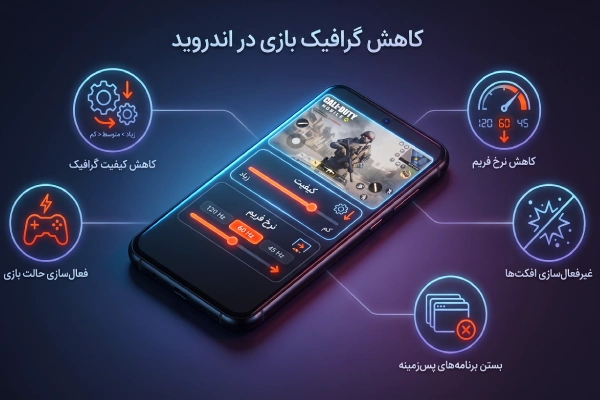
در بازیهای موبایلی نیز میتوانید با کاهش برخی تنظیمات، عملکرد بهتری دریافت کنید.
- کاهش کیفیت گرافیک از High به Medium یا Low
- کاهش نرخ فریم از 120 به 60 یا 45 FPS (در صورت نیاز)
- غیرفعال کردن افکتهای اضافی
- بستن برنامههای پسزمینه
- فعال کردن حالت Game Mode در گوشی
در برخی بازیها مانند PUBG Mobile، Call of Duty Mobile و Genshin Impact این تنظیمات تأثیر قابلتوجهی بر روان بودن بازی دارند.
اشتباهات رایج هنگام تنظیم گرافیک بازی
بسیاری از کاربران بدون شناخت کافی، تنظیماتی را انتخاب میکنند که نتیجه آن کاهش FPS یا حتی افت کیفیت تجربه بازی است. برای بهترین تنظیمات گرافیکی بهتر است اشتباهات زیر را نداشته باشیم.
رایجترین اشتباهات عبارتاند از:
- قرار دادن همه گزینهها روی Ultra بدون توجه به قدرت سیستم
- فعال کردن همزمان Ray Tracing و رزولوشن بالا روی کارتهای میانرده
- استفاده از V-Sync در بازیهای رقابتی
- بهروزرسانی نکردن درایور کارت گرافیک
- اجرا کردن برنامههای سنگین در پسزمینه
- نادیده گرفتن فناوریهایی مانند DLSS و FSR
چرا ماهان نت انتخابی هوشمند برای گیمرهاست ؟
اگر قصد دارید با بهترین تنظیمات گرافیکی تجربه بهتری در بازیهای کامپیوتری داشته باشید یا سیستم گیمینگ خود را ارتقا دهید، انتخاب قطعات سختافزاری مناسب اهمیت بسیار زیادی دارد.
ماهاننت با ارائه اینترنت پرسرعت و پایدار، از جمله سرویسهای اینترنت گیمینگ، فیبر نوری و LTE، تجربهای روان و بدون تأخیر را برای کاربران و گیمرها فراهم میکند. هدف این مجموعه، ارائه ارتباطی سریع و قابل اعتماد برای کاربریهای روزمره، دانلود، استریم و بهویژه بازیهای آنلاین است.
علاوه بر کیفیت بالای سرویسهای اینترنتی، ماهاننت با ارائه مشاوره تخصصی به کاربران کمک میکند تا مناسبترین سرویس اینترنت را بر اساس نیاز خود انتخاب کنند؛ چه برای گیمینگ حرفهای، چه برای استفاده خانگی یا کاری.
اگر به دنبال اینترنتی پایدار، کمپینگ و مناسب بازیهای آنلاین هستید، ماهاننت میتواند انتخابی مطمئن برای بهبود تجربه گیمینگ و ارتباطی شما باشد.
جمعبندی بهترین تنظیمات گرافیکی
انتخاب بهترین تنظیمات گرافیکی به معنی استفاده از بالاترین کیفیت تصویر نیست، بلکه ایجاد تعادل میان کیفیت و عملکرد است. اگر بدانید هر گزینه چه تأثیری بر کارت گرافیک و پردازنده دارد، میتوانید بدون افت محسوس کیفیت، FPS بیشتری دریافت کنید و تجربهای روانتر از بازی داشته باشید.
برای سیستمهای ضعیف، کاهش کیفیت سایهها، بازتابها و برخی افکتهای گرافیکی بیشترین تأثیر را دارد. در سیستمهای متوسط و قدرتمند نیز استفاده از فناوریهایی مانند DLSS یا FSR میتواند کیفیت تصویر را حفظ کرده و نرخ فریم را افزایش دهد. همچنین فراموش نکنید که بهروزرسانی درایور کارت گرافیک و تنظیم صحیح NVIDIA Control Panel یا تنظیمات گرافیکی ویندوز، نقش مهمی در بهبود عملکرد بازیها دارد.
سوالات متداول بهترین تنظیمات گرافیکی
1.کیفیت تصویر مهمتر است یا FPS؟
پاسخ به نوع بازی بستگی دارد. در بازیهای رقابتی مانند Counter-Strike 2، Valorant یا Call of Duty، نرخ فریم (FPS) بالا اهمیت بیشتری دارد؛ زیرا باعث کاهش تأخیر و روانتر شدن حرکات میشود. اما در بازیهای داستانی و تکنفره، کیفیت تصویر میتواند اولویت بالاتری داشته باشد.
2.Ultra بهتر است یا Medium؟
همیشه خیر. حالت Ultra فشار زیادی به کارت گرافیک وارد میکند و در بسیاری از بازیها تفاوت ظاهری آن با High یا حتی Medium بسیار ناچیز است. اگر با فعال کردن Ultra افت فریم محسوسی دارید، بهتر است از تنظیمات Medium یا High استفاده کنید تا تعادل بهتری بین کیفیت تصویر و عملکرد داشته باشید.


نظر شما در مورد این مطلب چیه؟